Funktioniert nur über Safari – in Chrome/Firefox auf iOS fehlt diese Funktion (Vorgabe von Apple).
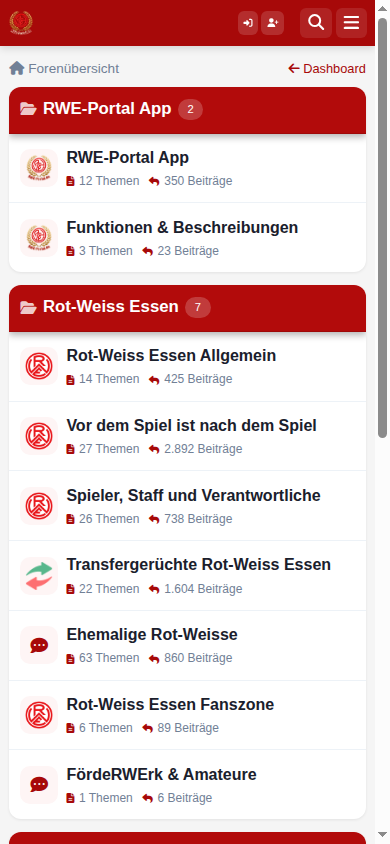
Schritt 1 und 4 zeigen echte Screenshots unserer Seite. Die System-Dialoge von iOS (Schritt 2, 3, 6) sind vereinfachte Nachbildungen – die sehen je nach iOS-Version leicht anders aus, die Schritte sind aber identisch.
1
rwe-portal.de in Safari öffnen (echter Screenshot)
2
„Zum Home-Bildschirm“ antippen
3
Namen bestätigen, „Hinzufügen“ tippen
4
App-Icon auf dem Homescreen öffnen (echtes Icon)
5
Im Profil auf „Push aktivieren“ tippen
6
Mitteilungen erlauben
Und dann?
Ab jetzt bekommst du Push-Benachrichtigungen direkt auf deinen Homescreen – auch wenn die Web-App geschlossen ist. Welche Benachrichtigungen es gibt und welche du einzeln abschalten kannst, steht in der Übersicht.
iOS zeigt Web-Push nur, wenn die Seite als App vom Homescreen aus installiert wurde (Schritte 1–4) – im normalen Safari-Tab funktioniert die Aktivierung nicht.