Am einfachsten über Chrome – andere Android-Browser (Samsung Internet, Firefox) haben eine ähnliche, aber nicht identische Menüführung.
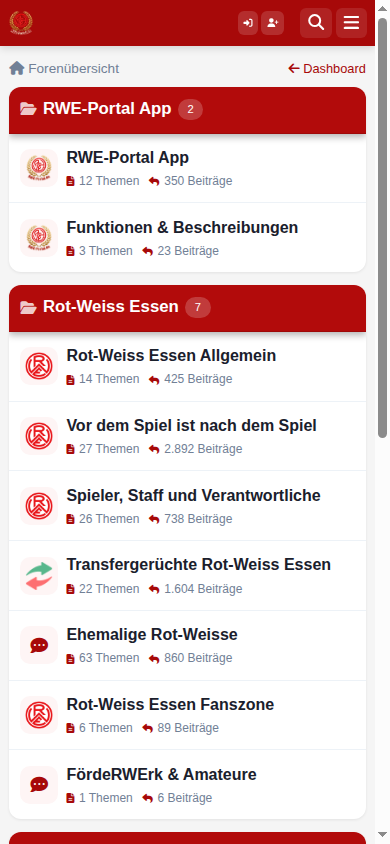
Schritt 1 und 4 zeigen echte Screenshots unserer Seite. Die Chrome-Menüs (Schritt 2, 3, 6) sind vereinfachte Nachbildungen – Chrome ändert Details der Menüs gelegentlich, die Schritte bleiben aber gleich.
1
rwe-portal.de in Chrome öffnen (echter Screenshot)
2
Menü → „App installieren“
3
Installation bestätigen
4
App-Icon öffnen (echtes Icon)
5
Im Profil auf „Push aktivieren“ tippen
6
Benachrichtigungen zulassen
Und dann?
Ab jetzt bekommst du Push-Benachrichtigungen direkt auf deinen Homescreen – auch wenn die Web-App geschlossen ist. Welche Benachrichtigungen es gibt und welche du einzeln abschalten kannst, steht in der Übersicht.
Falls Chrome den „App installieren“-Eintrag nicht zeigt: Seite einmal neu laden oder kurz warten – Chrome bietet die Installation teils erst nach ein paar Sekunden Ladezeit an.