
 RWE-Portal App
 Rot-Weiss Essen Allgemein
 Rot-Weiss Essen Fanszone
 Vor dem Spiel ist nach dem Spiel
 Spieler, Staff und Verantwortliche
 Transfergerüchte Rot-Weiss Essen
 Ehemalige Rot-Weisse
 FördeRWErk & Amateure
 Fußball Allgemein & Andere Fußballvereine
 Computer (Windows, Linux, MacOs uvm.)
 Apple iPhone, iPad (IOS)
 Gaming
 Off - Topic!
BB-Codes Schritt für Schritt
Jedes Symbol des Editors in der Reihenfolge der Werkzeugleiste: so geht es, so sieht der Code aus, so wird es im Beitrag angezeigt.
[b]Text[/b].Die Werkzeugleiste auf einen Blick
Tippe auf ein Symbol, um direkt zur Erklärung zu springen.
Nichts gefunden. Versuche ein anderes Wort.
Werkzeugleiste, von links nach rechts
19 Einträge
So heißen die Symbole in der Leiste über dem Textfeld, in genau dieser Reihenfolge.
Emoji
- Setze den Cursor an die Stelle, an der das Emoji stehen soll.
- Tippe auf das Smiley ganz links.
- Wähle ein Emoji aus der Liste. Die Liste ist nach Kategorien sortiert, die erste heißt „Smileys".
- Das Emoji steht sofort im Text. Es ist ein ganz normales Zeichen, dafür gibt es keinen BB-Code.
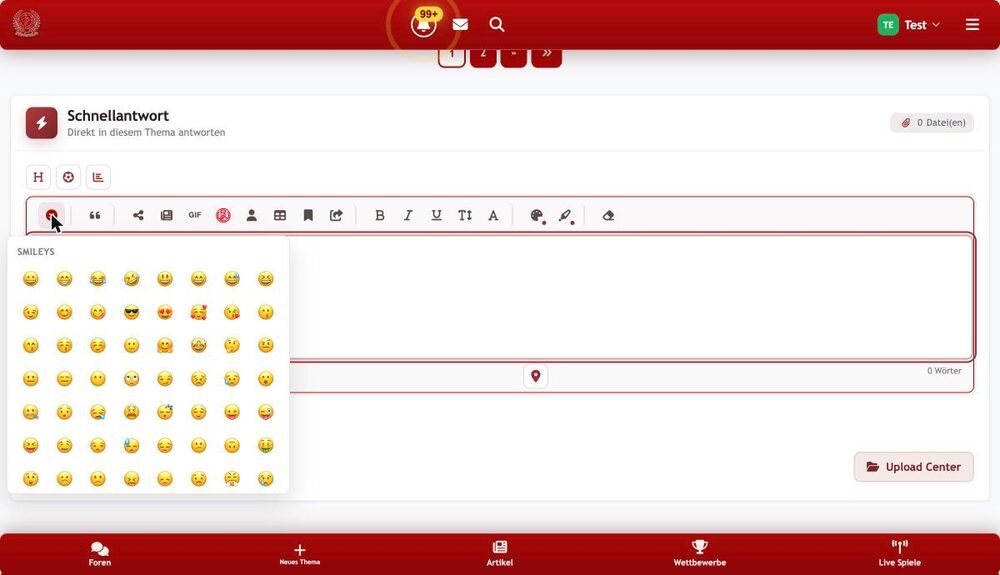
Kein BB-Code: Das Emoji erscheint als Zeichen im Text 😀
Zitat
- Markiere im Editor den Text, den du zitieren willst (das ist optional).
- Tippe auf das Anführungszeichen-Symbol.
- Der markierte Text steht in einem Zitat-Kasten mit der Beschriftung „Zitat:". Ohne Markierung entsteht ein leerer Kasten.
- Schreibe deinen eigenen Text unter den Kasten.
Einfacher: Tippe unter dem Beitrag eines anderen auf „Zitieren". Dann trägt der Editor Name, Profilbild und Text automatisch ein.
[quote=Mizzery]Das Spiel war richtig stark![/quote]Sehe ich genauso.
Artikel aus dem Portal teilen
- Tippe auf das Symbol mit den drei verbundenen Punkten.
- Es öffnet sich das Fenster Artikel teilen mit den neuesten Artikeln des Portals.
- Suche oben nach einem Stichwort oder tippe direkt auf einen Artikel in der Liste.
- Im Beitrag erscheint eine Karte mit Titelbild und Titel. Ein Tipp darauf öffnet den Artikel.
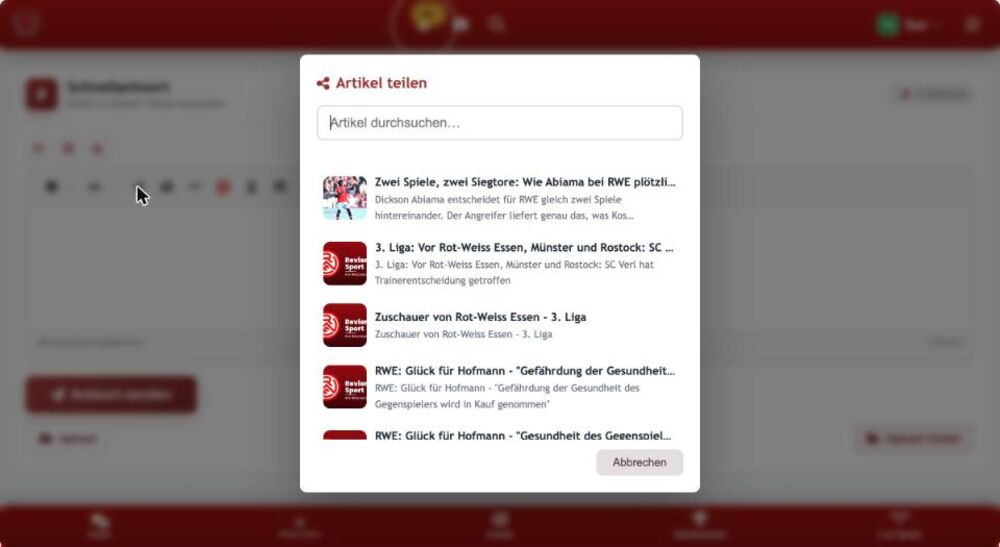
[artikelteilen]artikel-slug[/artikelteilen]
Artikel-Ausschnitt mit Quelle
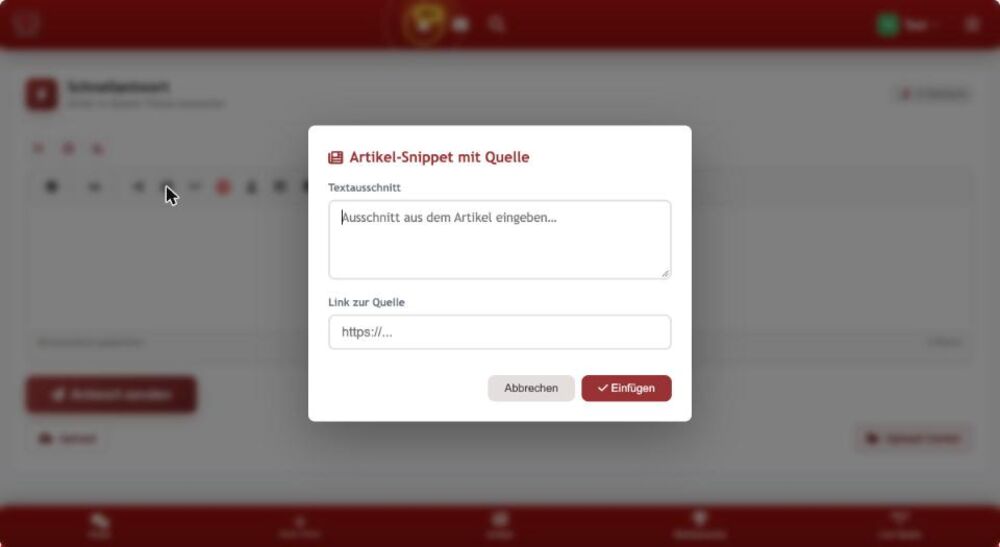
- Tippe auf das Zeitungs-Symbol. Das Fenster „Artikel-Snippet mit Quelle“ öffnet sich.
- Trage bei Textausschnitt den Text ein, den du zeigen möchtest.
- Trage bei Link zur Quelle die Adresse des Artikels ein.
- Tippe auf Einfügen. Im Beitrag steht der Ausschnitt mit Quelle. Links im Ausschnitt werden zu einfachen Text-Links.
Für Auszüge aus fremden Artikeln: Der Text kommt rein, die Quelle bleibt sichtbar.
[artikel=https://beispiel.de/news]Der Ausschnitt aus dem Artikel[/artikel]
GIF
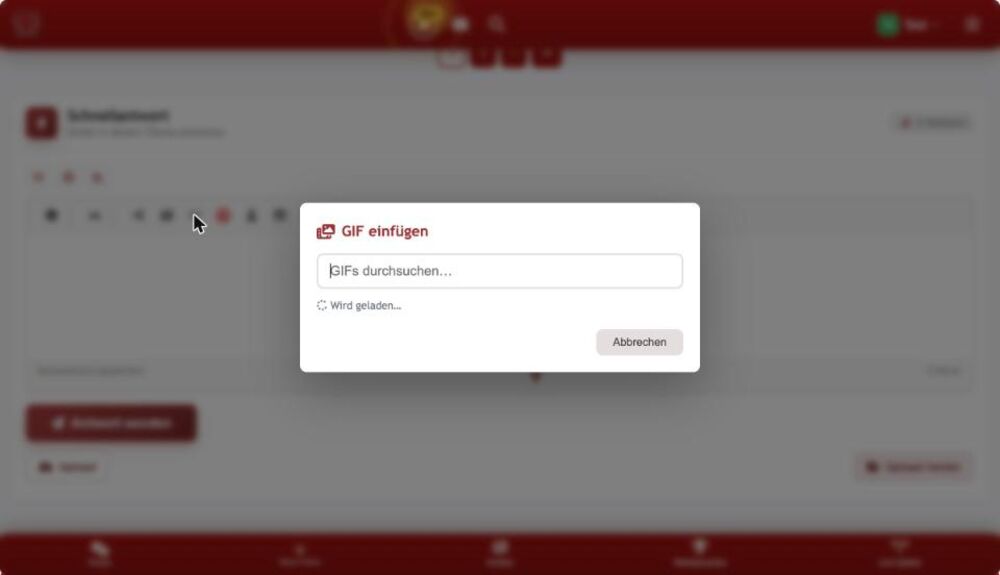
- Tippe auf das Symbol GIF.
- Gib ein Stichwort in das Suchfeld ein, zum Beispiel „Tor".
- Tippe auf das GIF, das dir gefällt.
- Es wird an der Cursor-Stelle eingefügt und läuft im Beitrag.
[gif]https://media.giphy.com/…/giphy.gif[/gif]
RWE-GIFs (offizielle GIFs und Sticker)
- Tippe auf das Symbol mit dem Rot-Weiss-Essen-Wappen und „GIF", direkt neben dem normalen GIF-Symbol.
- Es öffnet sich das Fenster RWE-GIFs einfügen. Es zeigt nur GIFs und Sticker aus dem Giphy-Kanal von Rot-Weiss Essen, keine fremden GIFs.
- Mit dem Suchfeld kannst du die Auswahl nach Stichwort eingrenzen, zum Beispiel „Tor" oder „Matchday".
- Tippe auf das GIF, das dir gefällt. Es wird an der Cursor-Stelle eingefügt.
Technisch ist es derselbe Code wie beim normalen GIF: [gif]…[/gif]. Die Bilder liegen bei Giphy und werden von dort eingebettet.
[gif]https://media.giphy.com/…/giphy.gif[/gif]
Vereinslogo
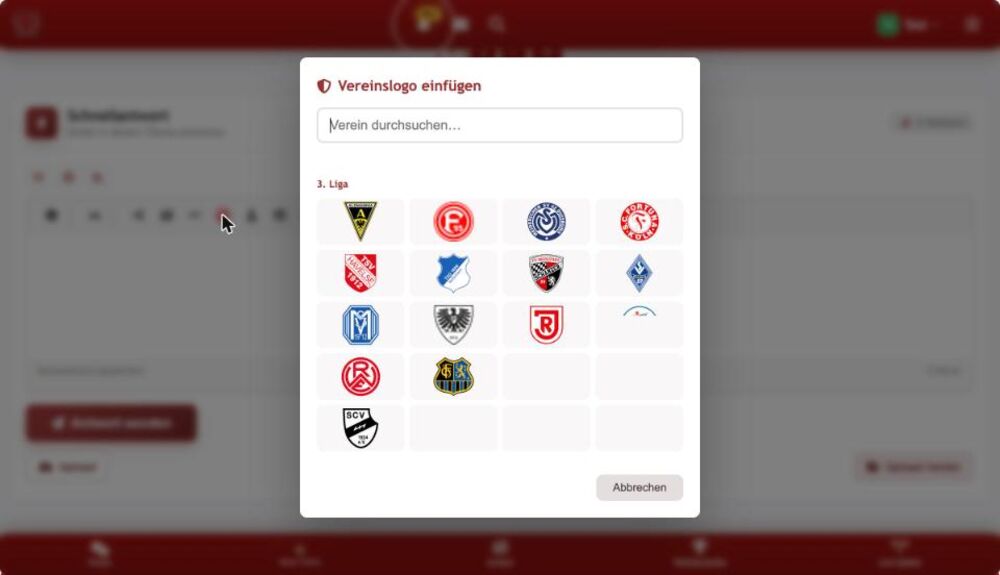
- Tippe auf das Wappen-Symbol.
- Suche den Verein oder wähle ihn aus der Liste (die Liga steht darüber).
- Tippe auf das Logo.
- Das Wappen steht im Text wie ein Buchstabe, praktisch für Spielpaarungen wie „[Logo] gegen [Logo]".
[logo]Rot-Weiss-Essen.png[/logo]
Spieler-Karte
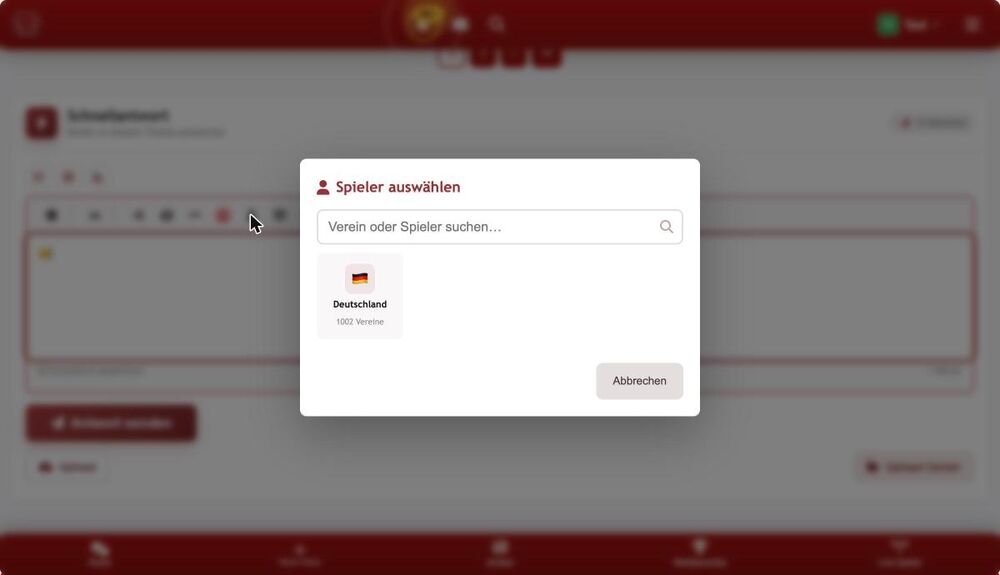
- Tippe auf das Personen-Symbol.
- Wähle zuerst das Land, dann den Verein.
- Tippe auf den Spieler. Oben kannst du auch direkt nach Verein oder Spieler suchen.
- Im Beitrag steht eine Karte mit Foto und Link zum Spielerprofil.
[spieler]spielername-slug[/spieler]
Liga-Tabelle und Ergebnisse
- Tippe auf das Tabellen-Symbol.
- Wähle oben den Reiter Tabelle oder Ergebnisse.
- Suche die Liga und tippe sie an. Die Lieblingsliga ist mit einem Stern markiert.
- Wähle unten die Saison und Stand jetzt (friert den heutigen Stand ein) oder Live (aktualisiert sich im Beitrag selbst).
- Tippe auf Einfügen.
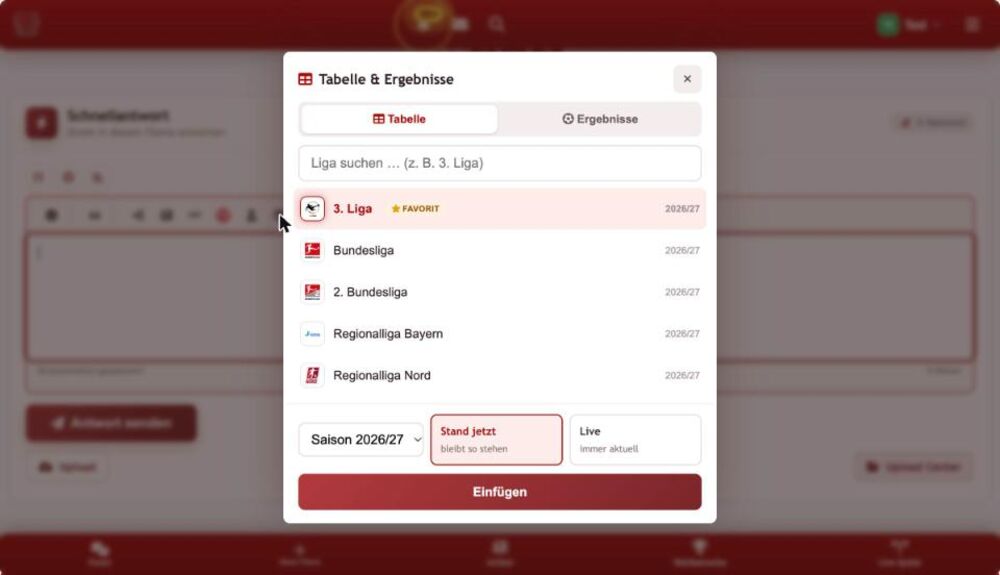
[tabelle]123[/tabelle] oder [ergebnisse]123[/ergebnisse]
Gemerktes teilen
- Merke vorher bei einem Beitrag eine Datei mit dem Lesezeichen.
- Tippe im Editor auf das Lesezeichen-Symbol. Das Fenster „Gemerktes teilen“ öffnet sich.
- Suche nach Thema oder Nutzer und tippe die gewünschte Datei an. Solange nichts gemerkt ist, steht dort „Noch nichts gemerkt“.
- Die Datei erscheint im Beitrag, ohne dass sie neu hochgeladen wird.
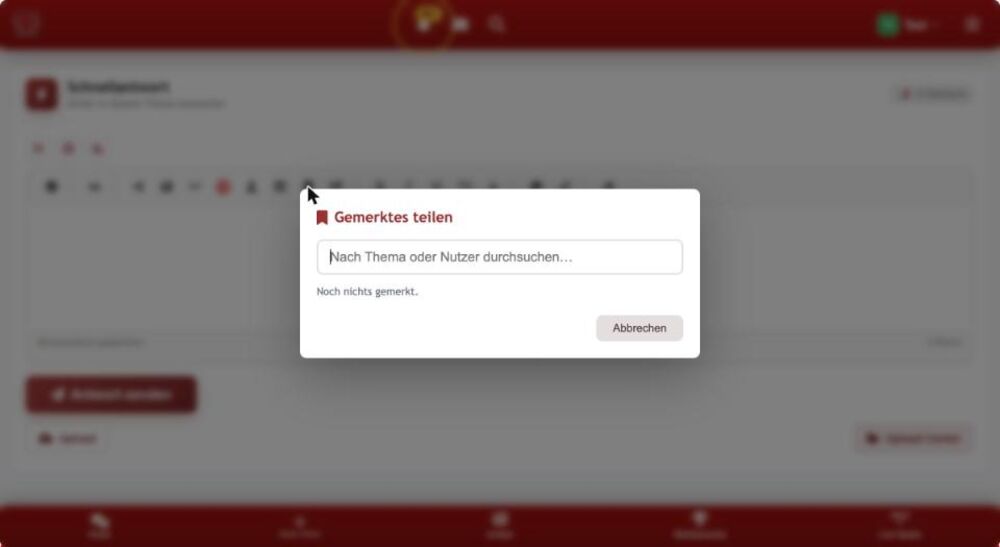
[bookmarkteilen]123[/bookmarkteilen]
Beitrag teilen (Text und alle Medien)
- Merke vorher einen Beitrag mit dem Lesezeichen oben rechts am Beitrag.
- Tippe im Editor auf das Pfeil-aus-Kasten-Symbol. Das Fenster „Beitrag teilen“ öffnet sich.
- Suche nach Thema oder Nutzer und tippe den passenden Beitrag an.
- Der ganze Beitrag steht jetzt in deinem Text, nicht nur eine einzelne Datei.
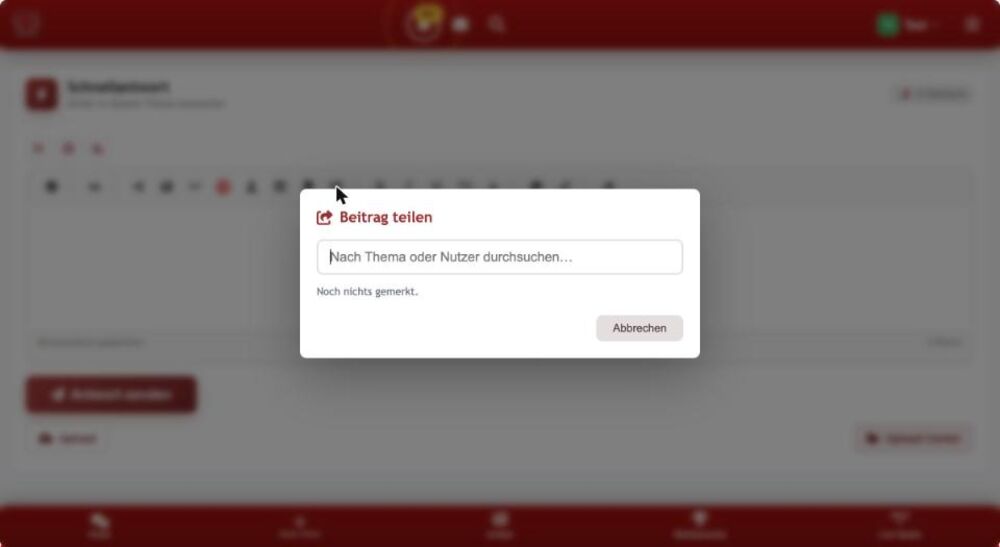
[beitragteilen]123[/beitragteilen]
Fett
- Markiere den Text.
- Tippe auf das B oder drücke STRG+B.
- Der Text wird dick. Nochmal tippen macht es rückgängig.
[b]Auf geht’s Rot-Weiss![/b]
Kursiv
- Markiere den Text.
- Tippe auf das I oder drücke STRG+I.
- Der Text steht schräg. Nochmal tippen hebt es auf.
[i]Das war ein Traumtor[/i]
Unterstrichen
- Markiere den Text.
- Tippe auf das U oder drücke STRG+U.
- Der Text ist unterstrichen. Sparsam benutzen, denn Links sind auch unterstrichen.
[u]Wichtig: Anstoß 14 Uhr[/u]
Schriftgröße
- Markiere den Text.
- Tippe auf das Symbol mit dem Pfeil nach oben und unten neben dem T.
- Wähle eine von 7 Größen: links die kleinste, rechts die größte.
- Stufe 1 entspricht etwa 10 Pixeln, Stufe 7 etwa 22 Pixeln.
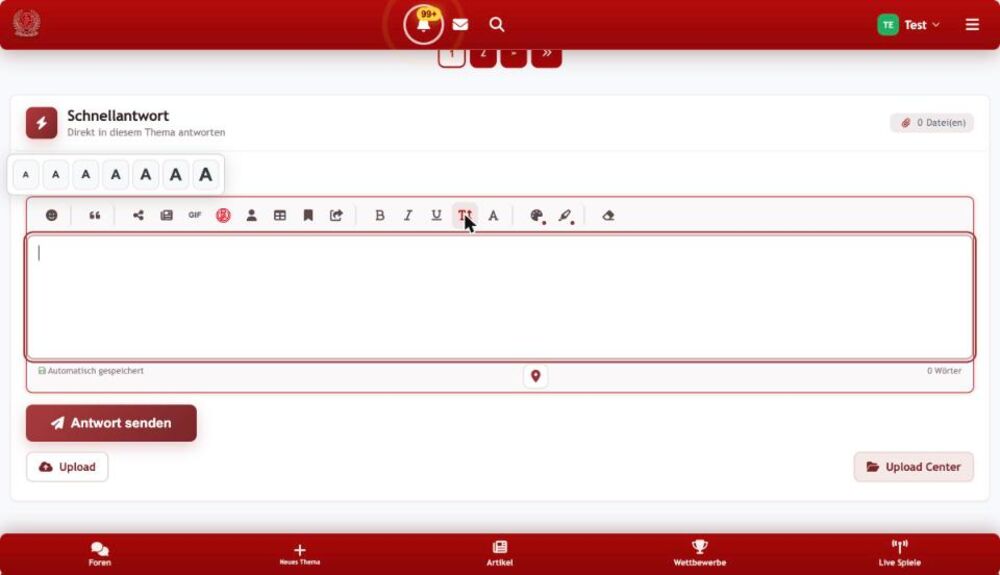
[size=1]klein[/size] [size=4]normal[/size] [size=7]riesig[/size]
Schriftart
- Markiere den Text.
- Tippe auf das A mit dem Serifen-Fuß (Schriftart).
- Wähle eine der vier Schriften:
poppins,poppins-extrabold,reportroderrotweiss(die Vereinsschrift). - Eine unbekannte Schrift wird ignoriert, der Text bleibt normal.
[font=rotweiss]ROT-WEISS ESSEN[/font]
Textfarbe
- Markiere den Text.
- Tippe auf die Farbpalette.
- Wähle eine der 24 Farben oder unten links die freie Farbwahl (der Regenbogen).
- Im Code steht ein Farbname wie
redoder ein Hex-Wert wie#a70909.
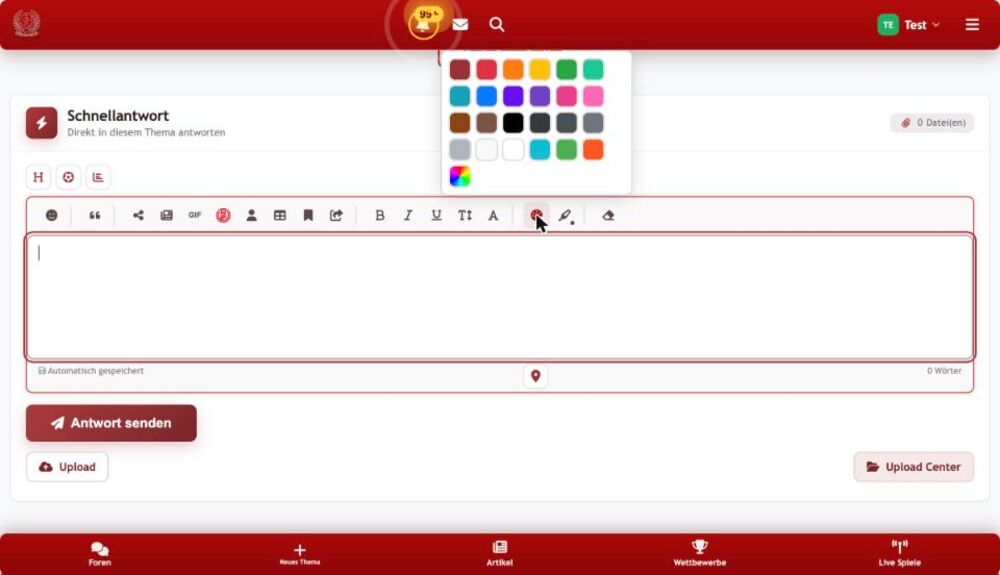
[color=red]Rot[/color] und [color=#2563eb]Blau[/color]
Markierung (Textmarker)
- Markiere den Text.
- Tippe auf den Textmarker neben der Farbpalette.
- Wähle die Hintergrundfarbe.
- Der Text ist wie mit einem Marker hinterlegt.
[highlight=yellow]Diesen Satz merken![/highlight]
Alles löschen
- Tippe auf den Radiergummi ganz rechts.
- Der komplette Inhalt des Editors wird geleert.
- Nutze das Symbol mit Bedacht, denn es löscht den ganzen Text auf einmal.
Kein BB-Code: Das Textfeld ist danach leer.
Knöpfe über dem Editor
3 Einträge
Diese drei Knöpfe stehen in der Schnellantwort links über der Werkzeugleiste.
H: Erweiterte Antwort (Titel und Icons)
- Tippe auf das H.
- Trage einen Titel für deine Antwort ein.
- Wähle unter Icons bis zu drei Vereinslogos.
- Das ist praktisch für Spielberichte oder Analysen.
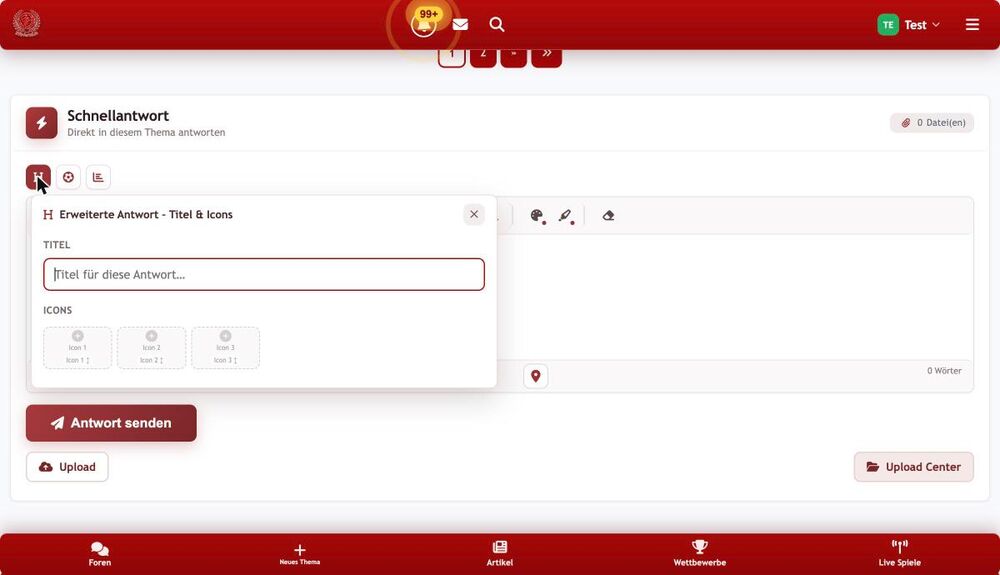
Kein BB-Code: Deine Antwort bekommt eine eigene Überschrift und bis zu 3 kleine Icons.
Fußball: Wunschaufstellung
- Tippe auf den Fußball.
- Wähle RWE Aufstellung oder Gegner-Aufstellung.
- Wähle die Formation und setze die Spieler.
- Die Aufstellung erscheint im Beitrag. Der Knopf ist nur bei der Antwort auf ein bestehendes Thema da.
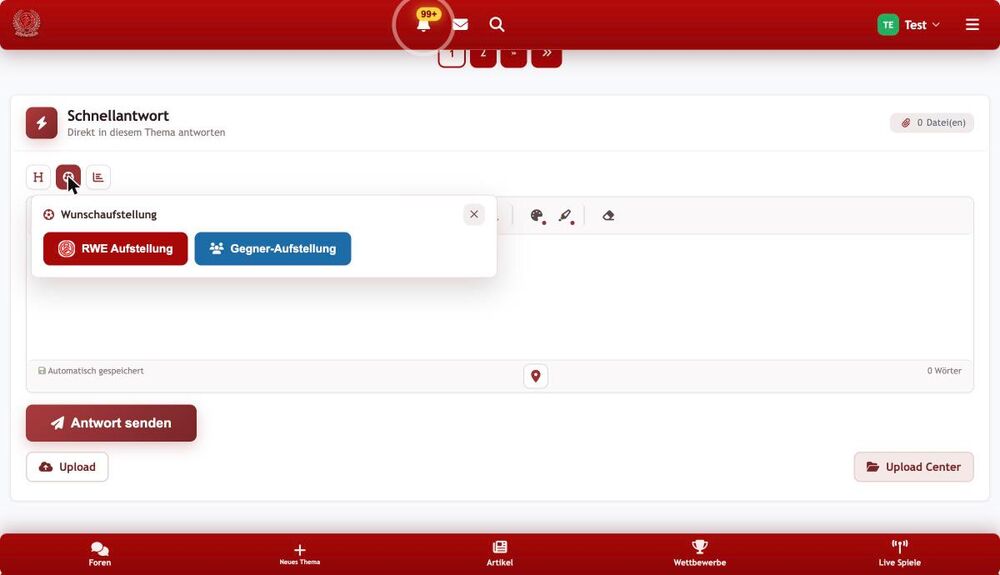
[aufstellung]…[/aufstellung]
Balken: Umfrage
- Tippe auf das Balken-Symbol.
- Schreibe die Frage in das erste Feld.
- Trage mindestens zwei Antworten ein. Mit Option hinzufügen kommen weitere dazu.
- Tippe auf Umfrage einfügen. Die Nummer im Code setzt das Portal selbst ein.
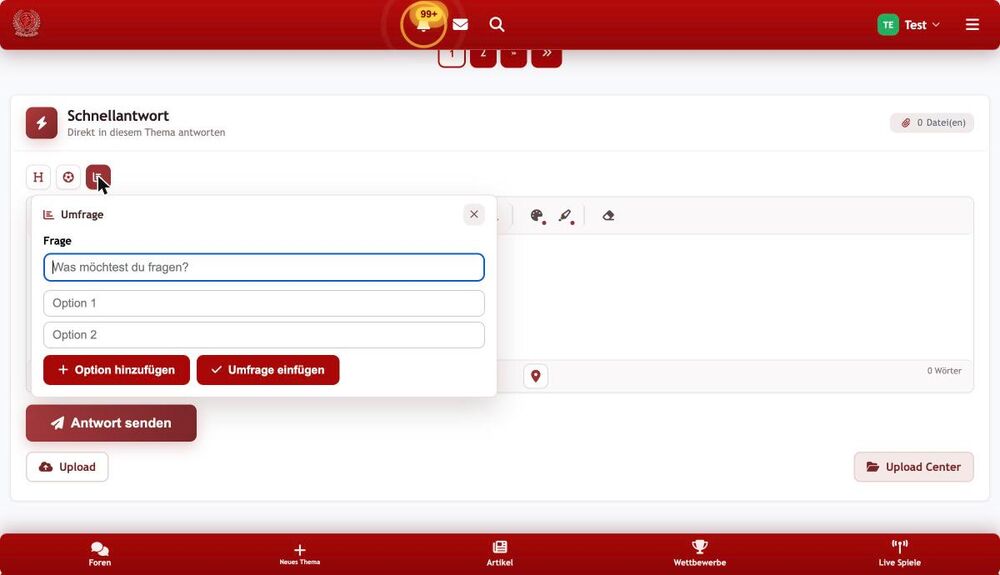
[umfrage]123[/umfrage]
Unter dem Editor: Upload und Ort
5 Einträge
Diese Knöpfe liegen unter dem Textfeld. Die Codes entstehen automatisch, du tippst sie nie selbst.
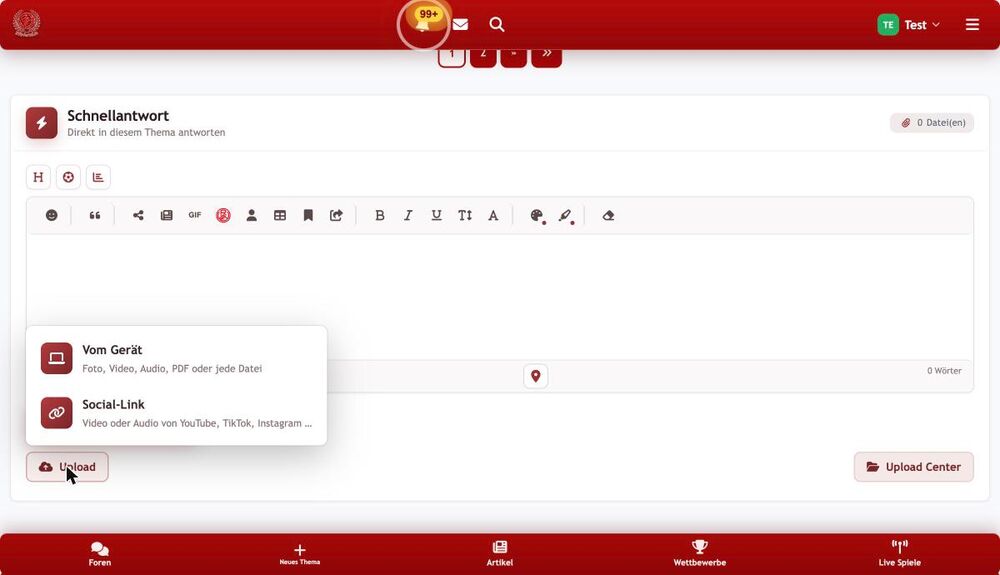
Upload: Foto, Video, Audio, PDF, Datei
- Tippe auf Upload unter dem Textfeld.
- Wähle Vom Gerät: Foto, Video, Audio, PDF oder jede andere Datei.
- Wähle die Datei. Der Fortschritt steht im Editor, du kannst weiterschreiben.
- Die Datei erscheint im Beitrag. Bei
[anhang=50]ist das Bild 50 Prozent breit. - Das Upload Center rechts daneben zeigt alle Uploads dieses Beitrags. Dort entscheidest du mit „Direkt im Text einfügen“, ob neue Dateien sofort im Text landen.
[anhang]123[/anhang] [anhang=50]123[/anhang] [video]…[/video] [audio]…[/audio] [pdf]…[/pdf] [datei]…[/datei]
Mehrere Bilder: Galerie
- Wähle beim Upload gleich mehrere Fotos aus.
- Das Portal fasst sie automatisch zu einer Galerie zusammen.
- Im Beitrag blätterst du durch die Bilder. Die Zahlen im Code sind die Nummern der Uploads.
[galerie]12,13,14[/galerie]
Transkript
- Lade ein Video oder Audio hoch.
- Wenn das Portal ein Transkript erzeugt, hängt es den Code selbst an.
- Im Beitrag steht der gesprochene Text aufklappbar unter dem Player.
[transkript]…[/transkript]
Stecknadel: Ort hinzufügen
- Tippe auf die Stecknadel unter dem Textfeld.
- Erlaube dem Browser, deinen Standort zu verwenden (oder verschiebe die Nadel selbst).
- Ziehe die Nadel oder tippe auf die Karte, um den Ort zu setzen.
- Der Ort wird mit dem Beitrag gespeichert.
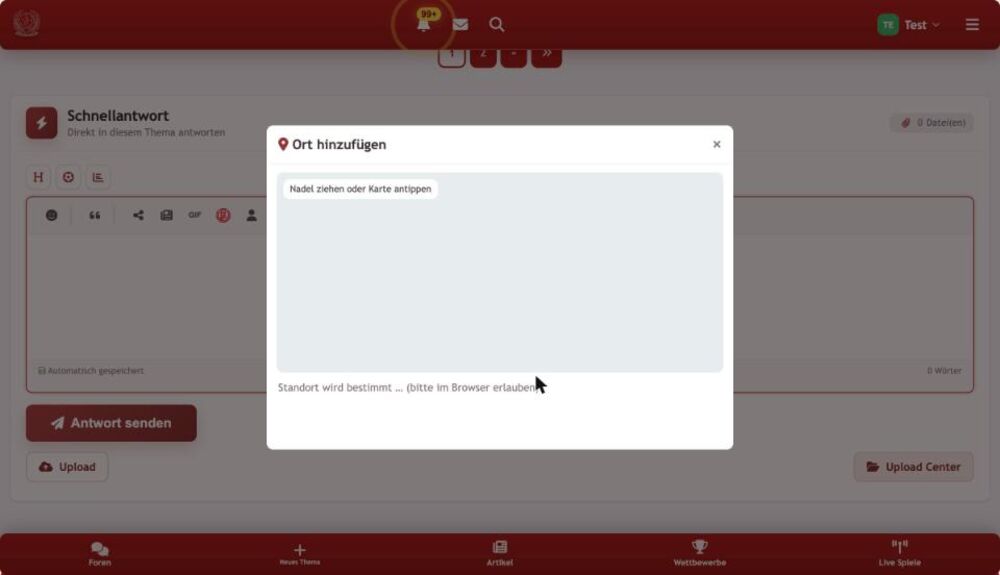
Kein BB-Code: Ein Ort mit Karte hängt an deinem Beitrag.
Codes ohne eigenen Knopf
9 Einträge
Diese Codes erkennt das Portal beim Anzeigen. Im Editor gibt es dafür kein eigenes Symbol.
Durchgestrichen
- Das Portal zeigt
[s]…[/s]als durchgestrichenen Text. - Aus anderen Programmen eingefügter durchgestrichener Text wird übernommen.
- Praktisch für Korrekturen: Das Alte bleibt lesbar, ist aber erledigt.
[s]Anstoß 13 Uhr[/s] Anstoß 14 Uhr
Trennlinie
[hr]zieht eine dünne Linie quer durch den Beitrag.- Setze es allein in eine Zeile zwischen zwei Absätze.
Erste Halbzeit
[hr]
Zweite Halbzeit
Zweite Halbzeit
Link
- Eine Adresse im Text wird als anklickbarer Link gezeigt.
- Interne Links des Portals öffnen im gleichen Tab, externe in einem neuen.
[url]https://rwe-portal.de/faq[/url]
Link mit eigenem Text
- Zwischen den Tags steht der Text, den die Leser sehen.
- Hinter dem Gleichheitszeichen steht die Adresse.
[url=https://rwe-portal.de/faq]Zur Hilfe[/url]
Bild von einer Adresse
[img]zeigt ein Bild aus dem Internet an.- Eigene Fotos lädst du lieber über Upload hoch, dann setzt der Editor den Code selbst.
[img]https://rwe-portal.de/images/ligen/bundesliga.svg[/img]

Liste
- Die Liste beginnt mit
[list]und endet mit[/list]. - Jeder Punkt beginnt mit
[*].
[list]
[*]Torwart
[*]Abwehr
[*]Sturm
[/list]
- Torwart
- Abwehr
- Sturm
Code-Block
- Der Inhalt erscheint in fester Schrift auf dunklem Grund.
- Nichts darin wird umgewandelt. So kannst du BB-Codes zeigen, ohne dass sie wirken.
[code]
SELECT * FROM spiele;
[/code]
SELECT * FROM spiele;
Spoiler
- Der Inhalt bleibt versteckt, bis jemand auf „▶ Spoiler" tippt.
- Ideal für Ergebnisse von Spielen, die andere noch nicht gesehen haben.
[spoiler]Es steht 3:1 für Rot-Weiss![/spoiler]
Transfergerücht
- Die Karte zeigt ein Transfergerücht mit seinem aktuellen Stand.
- Die Nummer ist die des Gerüchts im Portal.
[geruecht]123[/geruecht]
Häufige Fehler
Tag nicht geschlossen: [b]Text bleibt Text. Immer [/b] dahinter.
Falsche Klammern: eckige [ ], keine runden oder spitzen.
Leerzeichen im Tag: [ b ] funktioniert nicht, richtig ist [b].
Code zeigen statt wirken lassen: in [code]…[/code] setzen.
Fragen? Antworten stehen im FAQ, Bilder zu allen Bereichen in der Anleitung.














Social-Link: Videos von YouTube, TikTok, Instagram …