 RWE-Portal App
 Rot-Weiss Essen Allgemein
 Rot-Weiss Essen Fanszone
 Vor dem Spiel ist nach dem Spiel
 Spieler, Staff und Verantwortliche
 Transfergerüchte Rot-Weiss Essen
 Ehemalige Rot-Weisse
 FördeRWErk & Amateure
 Fußball Allgemein & Andere Fußballvereine
 Computer (Windows, Linux, MacOs uvm.)
 Apple iPhone, iPad (IOS)
 Gaming
 Off - Topic!
Anleitung mit Screenshots
Schritt für Schritt erklärt, mit echten Bildschirmfotos und Pfeilen. Alle Funktionen auf einen Blick.
Erste Schritte
Forum & Beiträge
Nachrichten & Community
Fußball
Multimedia & mehr
Nichts gefunden. Versuche ein anderes Wort oder schau ins FAQ.
Erste Schritte
Registrieren & Anmelden
6 Schritte
Vom ersten Besuch bis zum eingeloggten Mitglied: Konto anlegen, freischalten lassen, anmelden und Passwort zurücksetzen.
Konto erstellen: Zugangsdaten
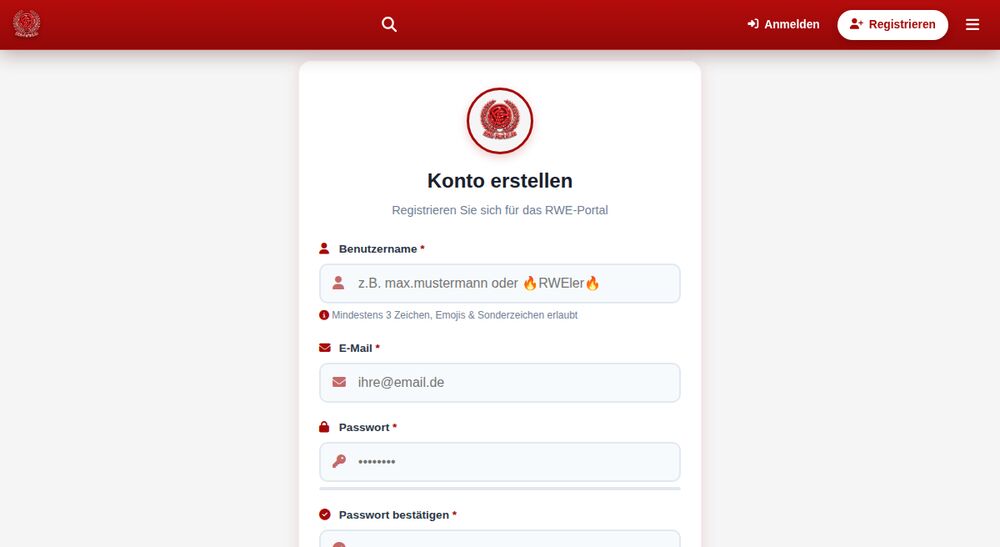
Tippe oben rechts auf Registrieren. Wähle einen Benutzernamen (mindestens 3 Zeichen, Emojis und Sonderzeichen sind erlaubt), gib deine E-Mail-Adresse ein und lege ein Passwort mit mindestens 6 Zeichen fest. Das Passwort tippst du zur Kontrolle ein zweites Mal.
Weitere Angaben
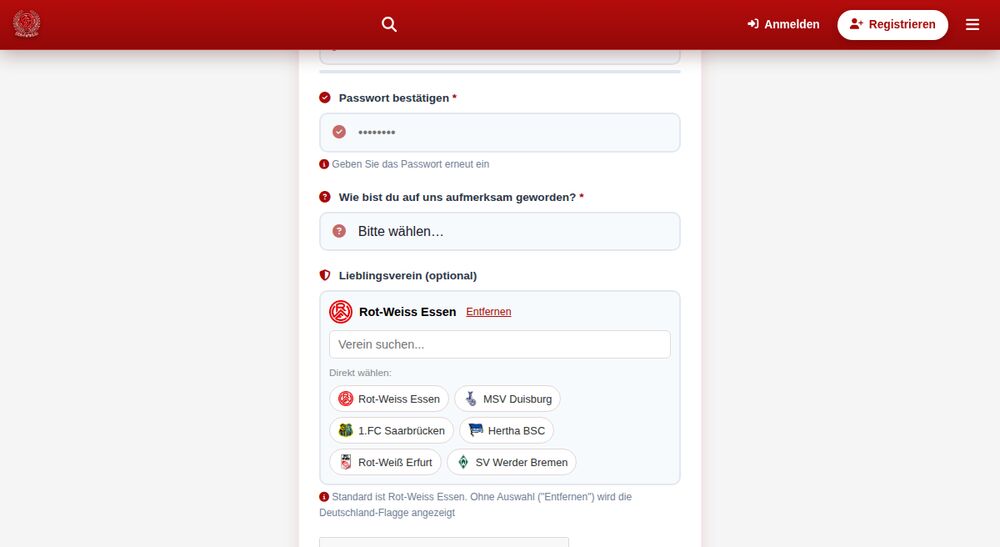
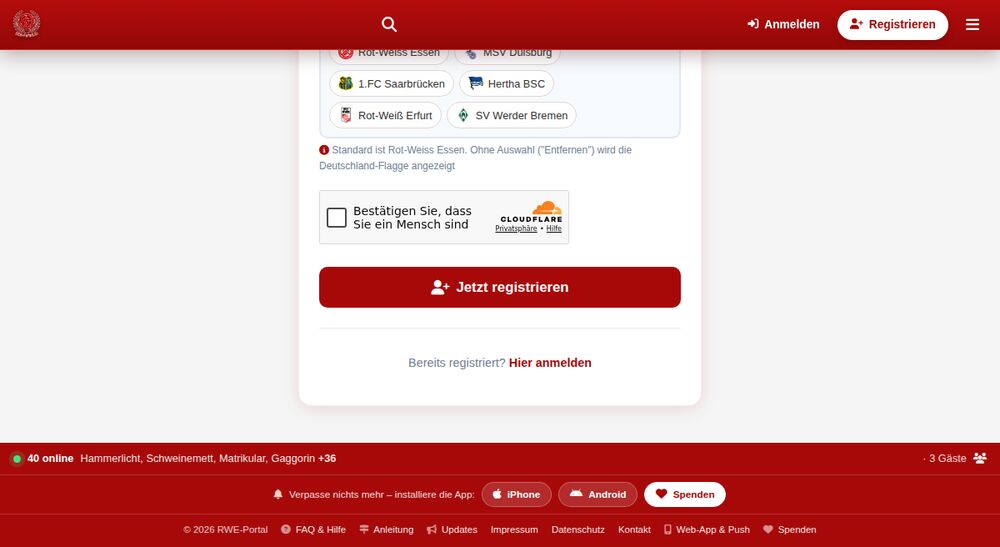
Bei Wie bist du auf uns aufmerksam geworden? wählst du aus der Liste (zum Beispiel Google, Freunde oder Social Media). Das ist ein Pflichtfeld. Darunter kannst du einen Lieblingsverein wählen. Voreingestellt ist Rot-Weiss Essen. Mit „Entfernen" erscheint stattdessen die Deutschland-Flagge.
Absenden
Bestätige die Bot-Prüfung („Bestätigen Sie, dass Sie ein Mensch sind") und tippe auf Jetzt registrieren. Wer schon ein Konto hat, kommt über „Hier anmelden" zur Anmeldung.
Freischaltung abwarten
Es gibt keinen Bestätigungslink per E-Mail. Stattdessen prüft ein Team-Mitglied neue Konten von Hand und schaltet sie frei. Das dauert in der Regel nicht lange. Bis dahin kannst du das Forum wie ein Gast lesen, aber noch nicht posten, tippen oder Artikel einreichen. Ganz oben auf der Seite erinnert dich ein Hinweis, solange dein Konto wartet.
Anmelden
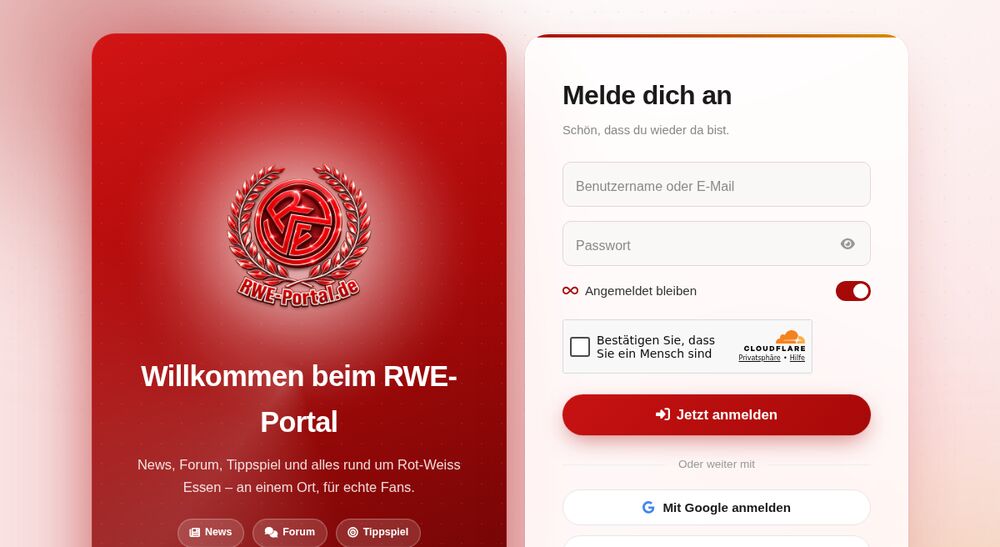
Tippe auf Anmelden und gib Benutzernamen oder E-Mail-Adresse plus Passwort ein. Das Auge zeigt das Passwort an. Ist Angemeldet bleiben aktiv (Standard), bleibst du 30 Tage eingeloggt, auch wenn du den Browser schließt. Die Knöpfe für Google und Apple sind noch Platzhalter und werden später freigeschaltet.
Passwort vergessen
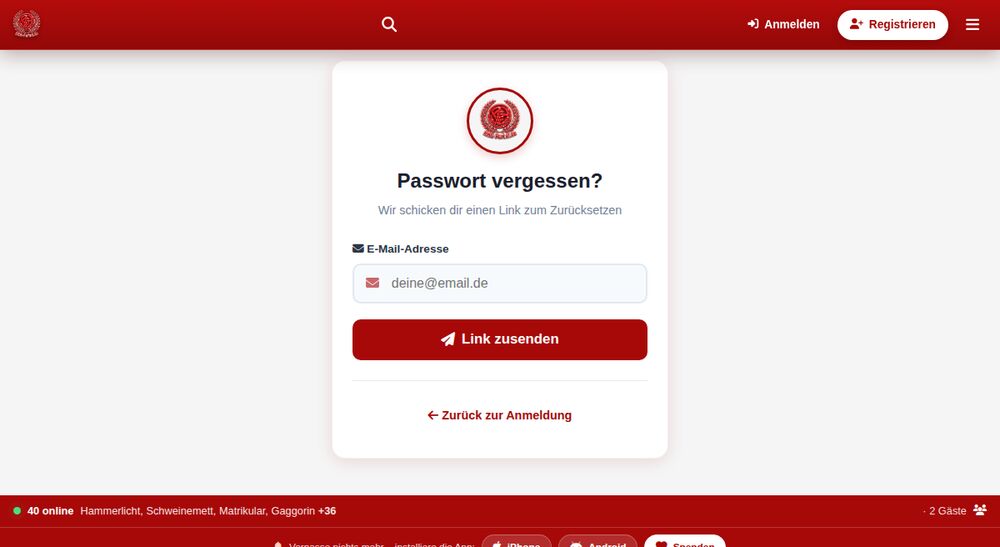
Auf der Anmeldeseite findest du „Passwort vergessen". Gib deine E-Mail-Adresse ein, und du bekommst per Mail einen Link zum Zurücksetzen, sofern ein Konto dazu existiert. Der Link ist aus Sicherheitsgründen eine Stunde gültig. Danach wirst du auf allen Geräten abgemeldet, auf denen „Angemeldet bleiben" aktiv war.
Dein Profil & Einstellungen
12 Schritte
Dein eigenes Profil, Gemerktes und alle Einstellungen im Überblick.
Dein eigenes Profil
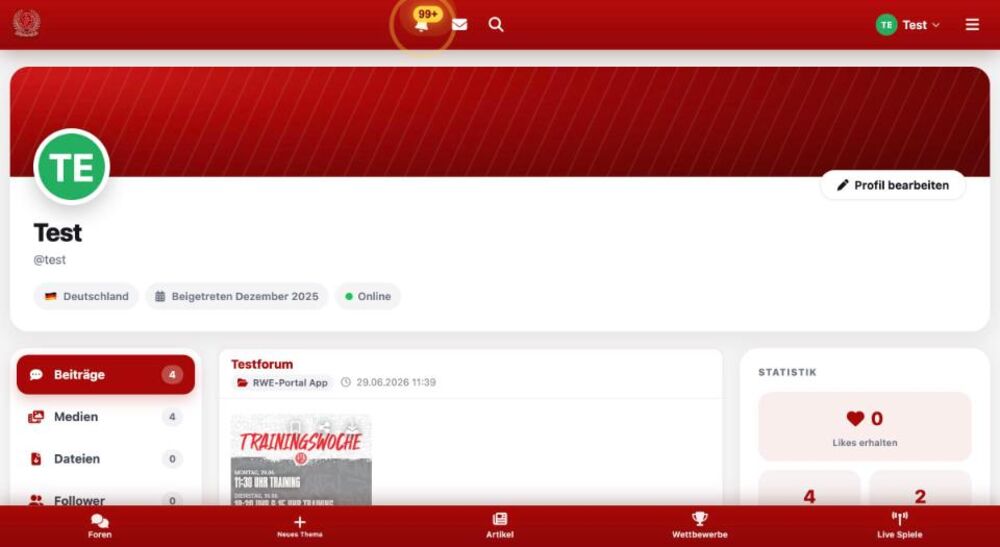
Auf deiner Profilseite steht oben „Profil bearbeiten". Links wechselst du zwischen Beiträge, Medien, Dateien und Follower. Rechts steht die Statistik, unter anderem die Likes erhalten auf alle deine Beiträge.
Lieblingsverein und Profilbild
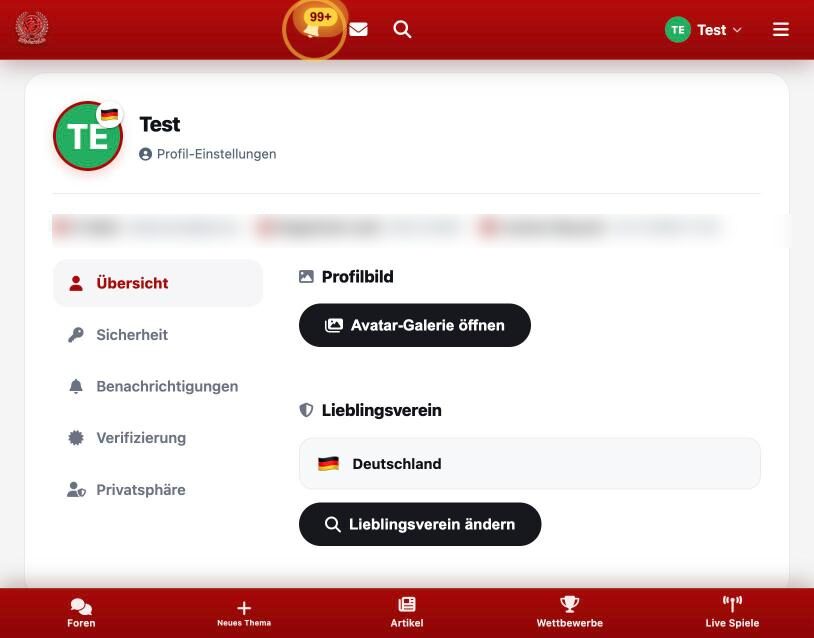
Unter Lieblingsverein ändern suchst du deinen Verein per Namen oder wählst einen der Vorschläge. Sein Wappen erscheint an deinem Profilbild. Ohne Auswahl steht dort die Deutschland-Flagge. Mit Avatar-Galerie öffnen wählst du ein Profilbild aus der Galerie, oder du lädst ein eigenes hoch.
Auszeichnung: Wappen für die Vitrine wählen
Sobald du Liga-Wappen erreicht hast, erscheint im Profil unter Auszeichnung eine Auswahl. Wähle bis zu 3 Wappen, die neben deinem Namen bei jedem Beitrag stehen. Ohne Auswahl zeigt das Portal automatisch dein höchstes Wappen. „Automatisch" setzt die Wahl zurück.
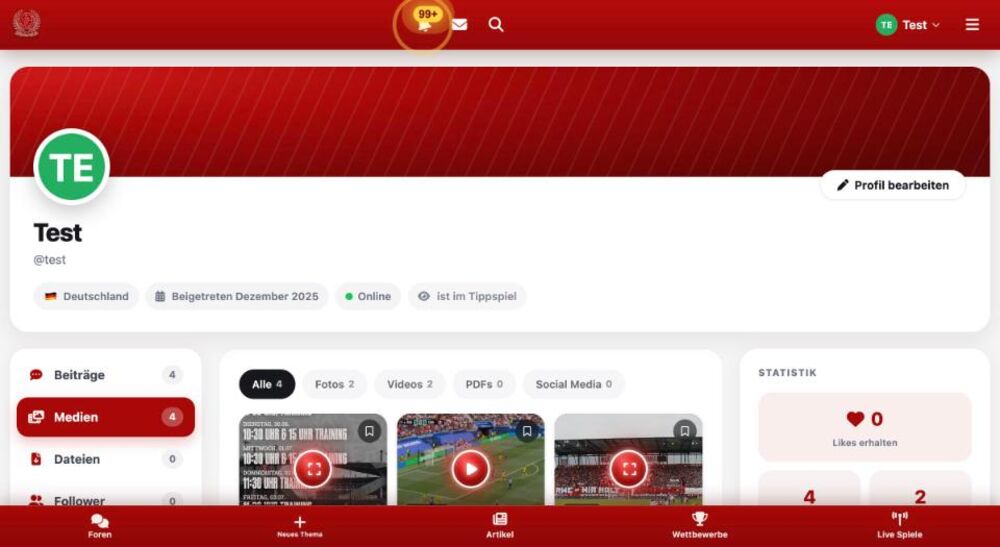
Profil-Reiter: Medien
Unter Medien sammelt dein Profil alle Fotos, Videos, PDFs und Social-Media-Beiträge, die du gepostet hast. Oben filterst du nach Alle, Fotos, Videos, PDFs und Social Media, die Zahlen zeigen, wie viele es sind. Mit dem Lesezeichen auf einem Bild merkst du es dir. Der Reiter Dateien zeigt deine übrigen hochgeladenen Dateien.
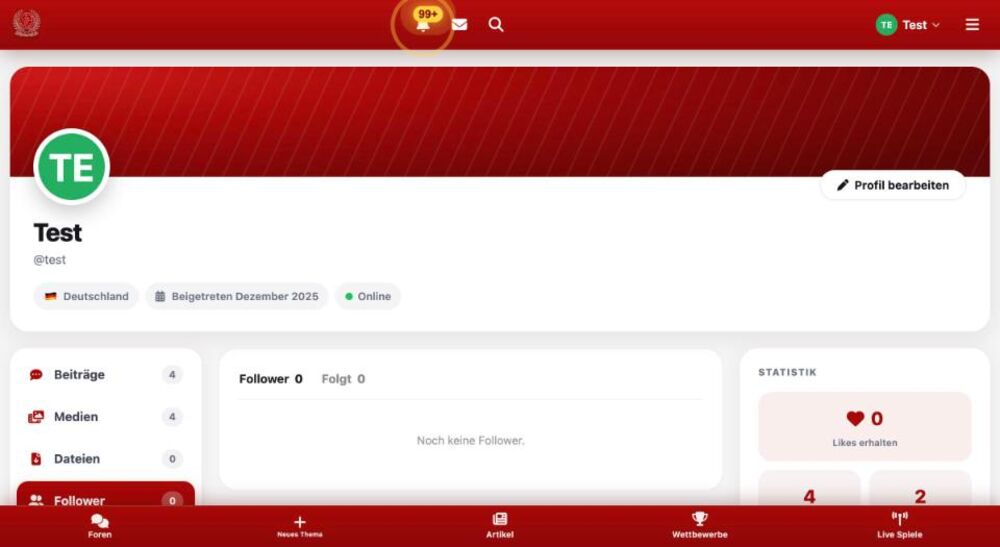
Profil-Reiter: Follower
Unter Follower siehst du, wer dir folgt und wem du folgst. Beides hat eine eigene Zahl. Wer einem Mitglied folgt, bekommt Meldungen über dessen neue Beiträge.
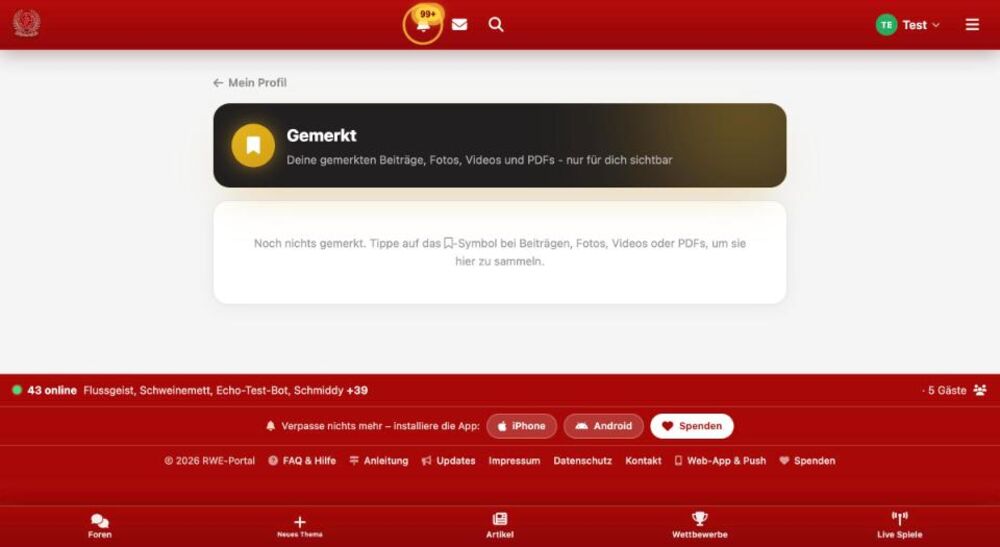
Gemerkt
Mit dem Lesezeichen-Symbol bei Beiträgen, Fotos, Videos und PDFs sammelst du Inhalte, nur für dich sichtbar. Hier findest du alles wieder.
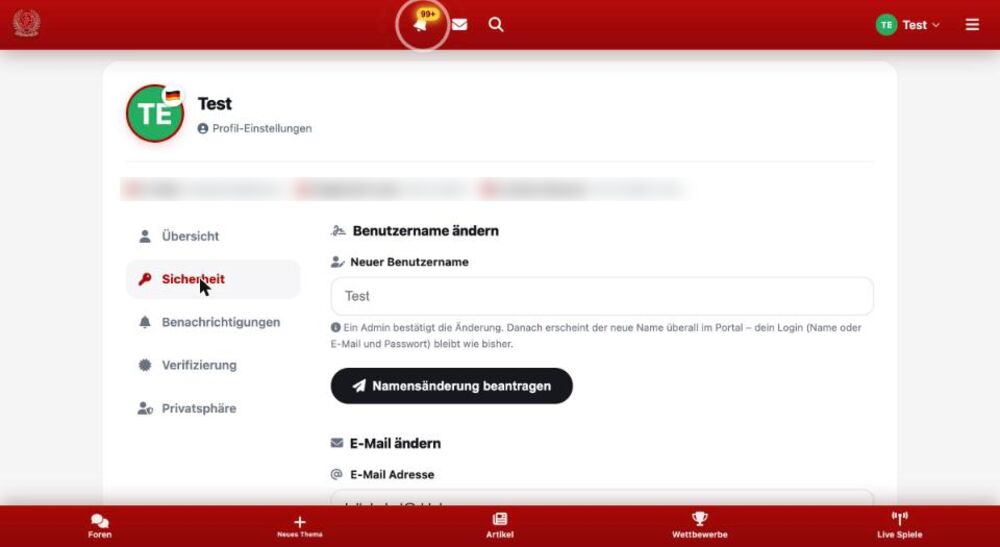
Sicherheit: Name, E-Mail, Passwort
Unter Sicherheit änderst du Benutzername, E-Mail-Adresse und Passwort. Eine Namensänderung muss ein Admin bestätigen. Danach erscheint der neue Name überall, dein Login bleibt wie bisher. (E-Mail im Bild unkenntlich gemacht.)
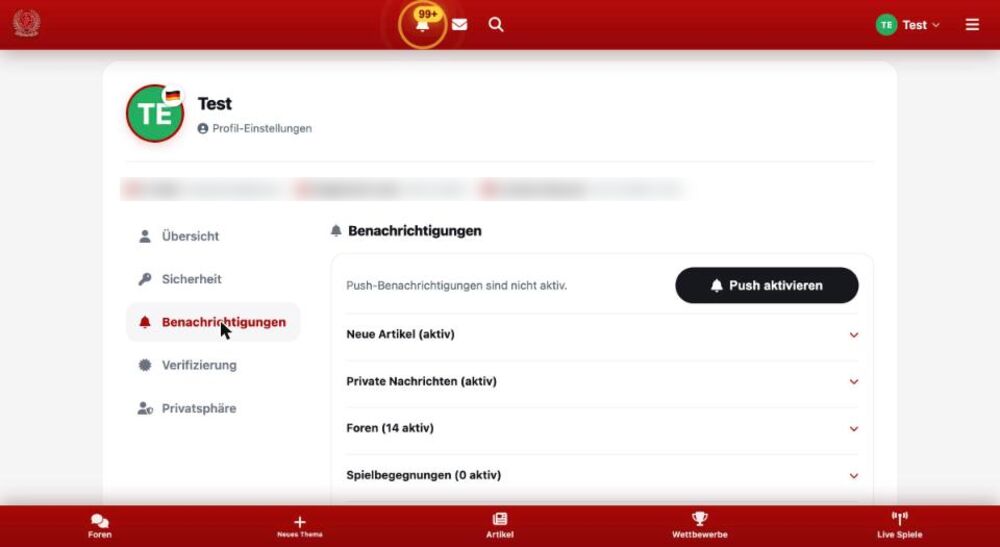
Benachrichtigungen
Mit Push aktivieren bekommst du Meldungen auch bei geschlossenem Portal. Darunter legst du je Bereich fest, was dich erreicht: neue Artikel, private Nachrichten, Foren, Spielbegegnungen und Podcasts. Die Zahl in Klammern zeigt, wie viele aktiv sind.
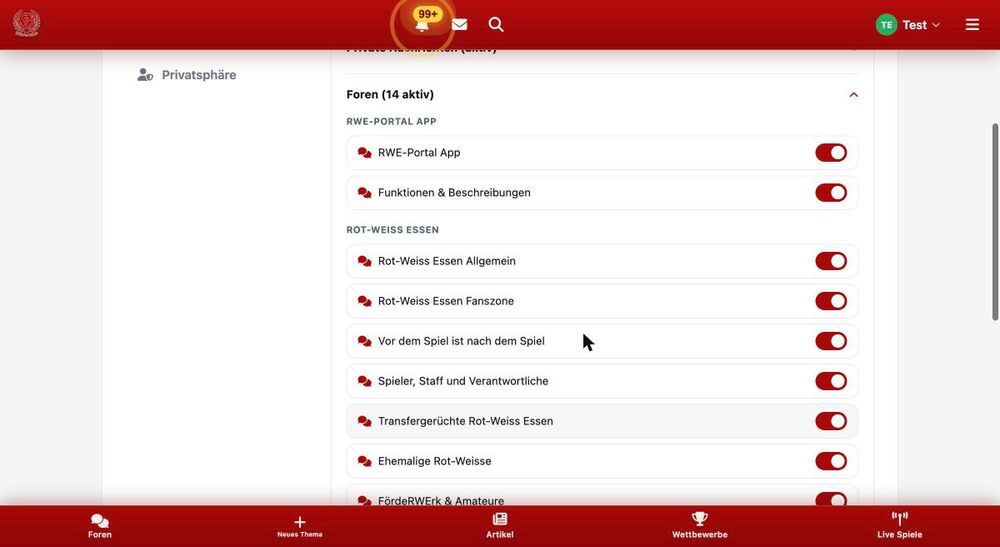
Foren einzeln abonnieren
Bei Foren schaltest du jedes Forum einzeln an oder aus. Aktive Foren melden dir neue Themen.
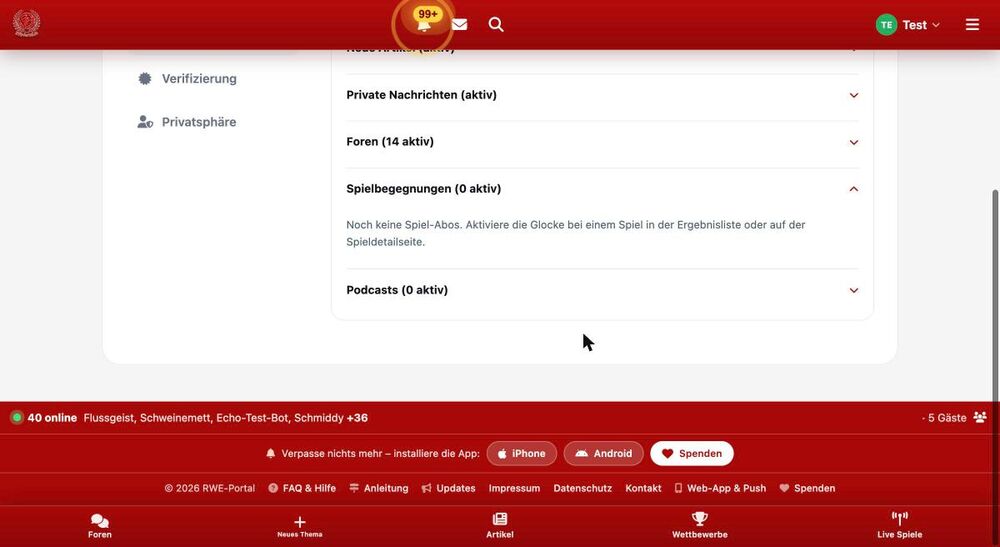
Spiel- und Podcast-Abos
Unter Spielbegegnungen erscheinen alle Spiele, bei denen du die Glocke aktiviert hast (in der Ergebnisliste oder auf der Spielseite). Unter Podcasts stehen deine abonnierten Podcasts.
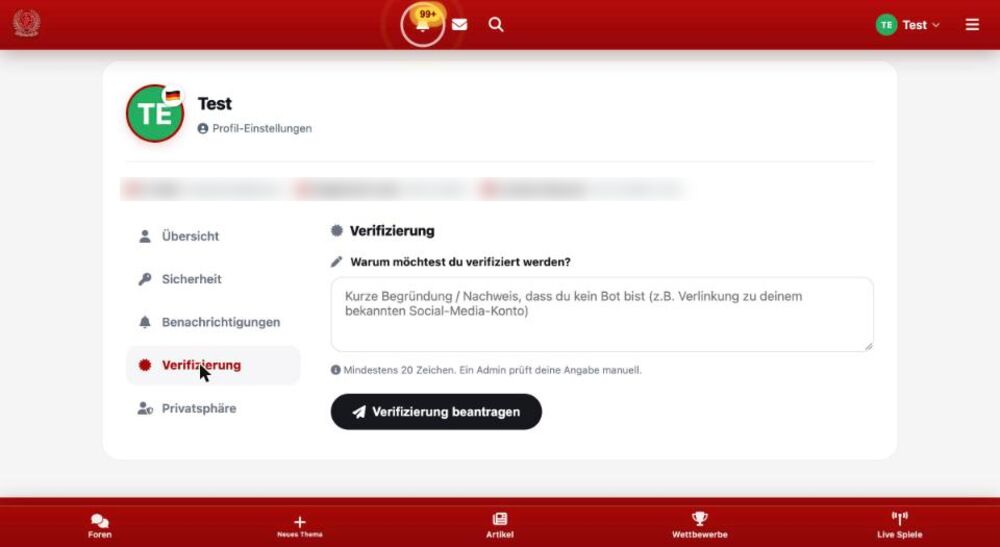
Verifizierung beantragen
Schreibe kurz, warum du verifiziert werden möchtest, zum Beispiel mit dem Link zu deinem Social-Media-Konto. Mindestens 20 Zeichen. Ein Admin prüft die Angabe von Hand. Bei Annahme erscheint das blaue Haken-Symbol neben deinem Namen.
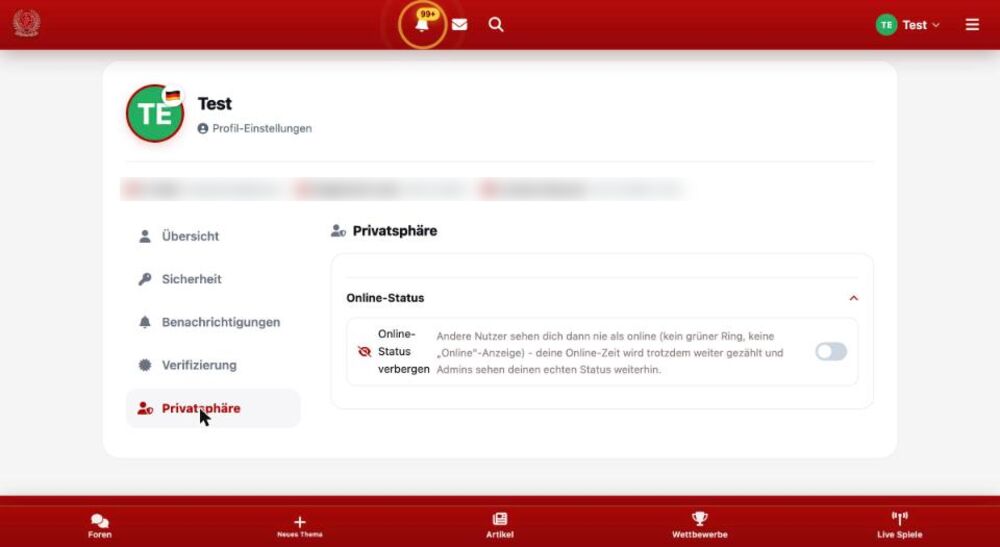
Privatsphäre: Online-Status verbergen
Mit dem Schalter sehen andere dich nie als online: kein grüner Ring, keine „Online"-Anzeige. Deine Online-Zeit wird trotzdem weiter gezählt, und Admins sehen deinen echten Status weiterhin.
Startseite & Navigation
7 Schritte
Der Weg durch das Portal: Startseite, Menü, Glocke, Nachrichten und Suche.
Die Startseite
Oben stehen die neuesten Artikel zum Durchwischen. Darunter folgen die ungelesenen Inhalte: Themen mit neuen Beiträgen für dich. Mit den Filtern daneben schaltest du zwischen allen Inhalten, Themen und Artikeln um.
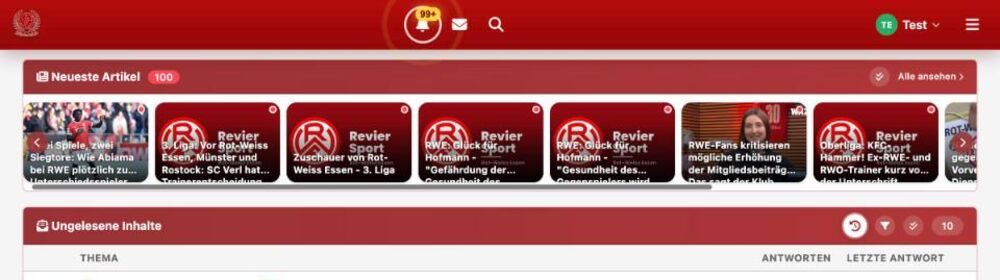
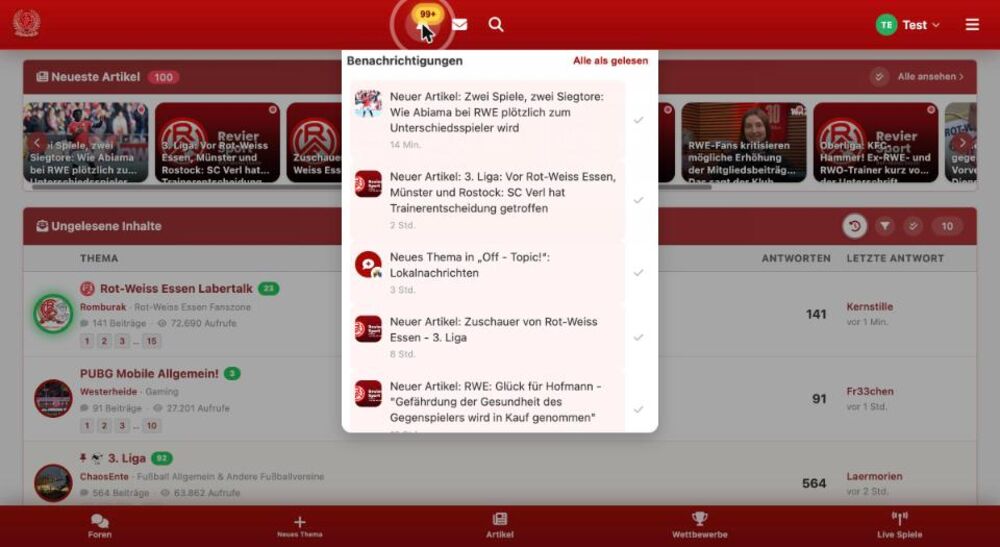
Die Glocke: Benachrichtigungen
Die Zahl an der Glocke zeigt, wie viel Neues es gibt (ab 99 steht „99+"). Du siehst neue Artikel, neue Themen, Antworten, Likes und Meldungen zu Spielen. Ein Tipp auf eine Meldung bringt dich direkt zum Inhalt.
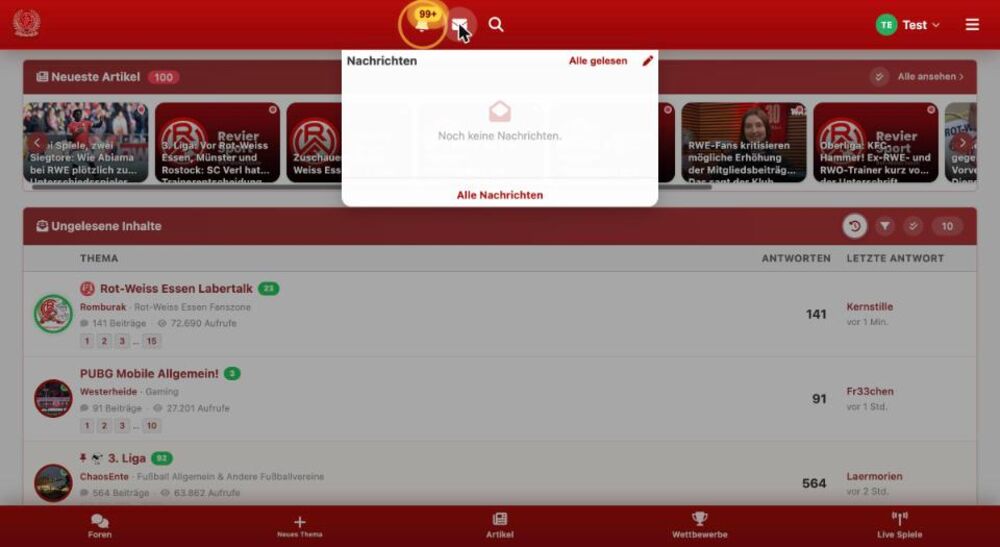
Der Briefumschlag: Nachrichten-Vorschau
Hier siehst du die letzten privaten Unterhaltungen. Mit dem Stift schreibst du eine neue Nachricht, „Alle Nachrichten" öffnet das volle Postfach.
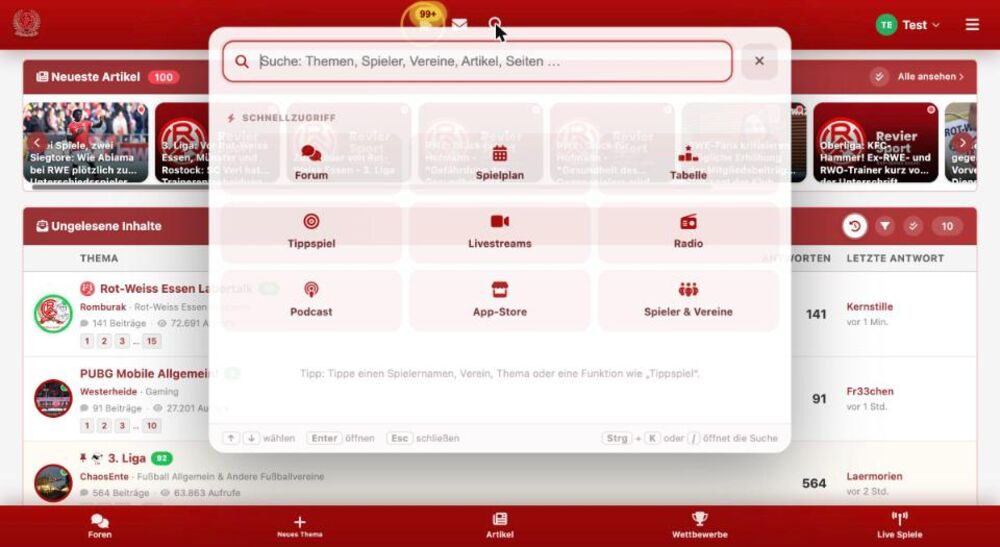
Die Suche
Mit der Lupe suchst du in Themen, Spielern, Vereinen, Artikeln und Seiten. Darunter stehen Schnellzugriffe auf Forum, Spielplan, Tabelle, Tippspiel, Livestreams, Radio, Podcast, App-Store und Spieler & Vereine. Am Computer öffnet Strg+K oder / die Suche, mit den Pfeiltasten wählst du aus, Enter öffnet, Esc schließt.
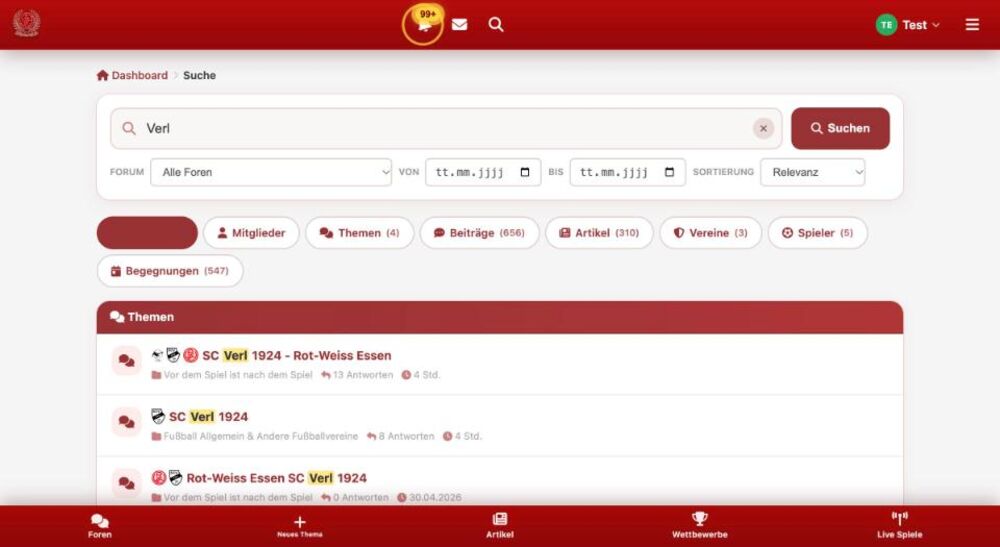
Die Suchseite
Mit Enter oder „Alle Ergebnisse anzeigen" in der Lupe kommst du auf die Suchseite unter /suche. Oben stellst du Forum, Zeitraum (von / bis) und Sortierung ein. Darunter trennen die Reiter die Treffer nach Art: Mitglieder, Themen, Beiträge, Artikel, Vereine, Spieler und Begegnungen, jeweils mit der Zahl der Treffer. Gefundene Wörter sind gelb markiert.
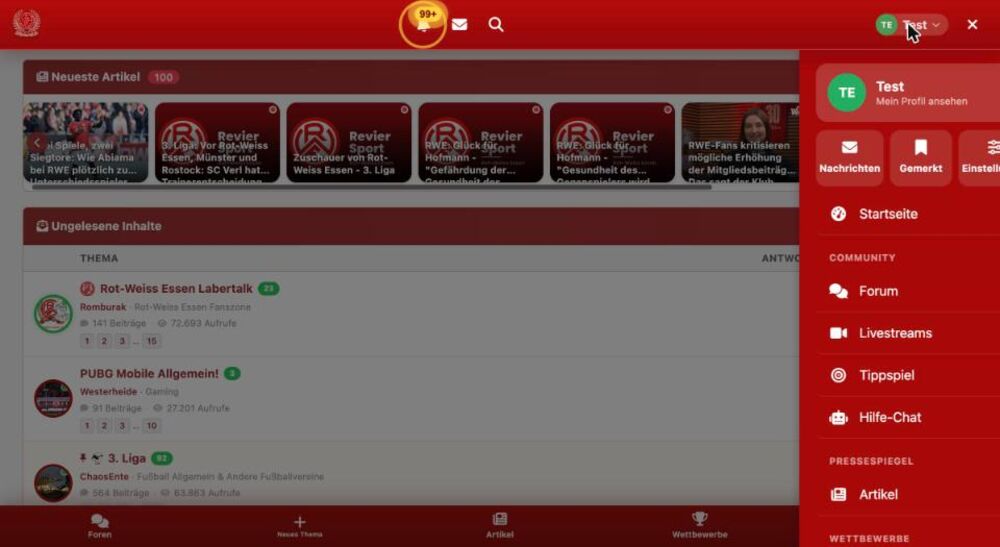
Das Menü (rechts oben)
Tippe auf deinen Namen oder die drei Striche. Oben steht deine Profilkarte, darunter die Abkürzungen Nachrichten, Gemerkt und Einstellungen. Weiter unten folgen alle Bereiche des Portals.
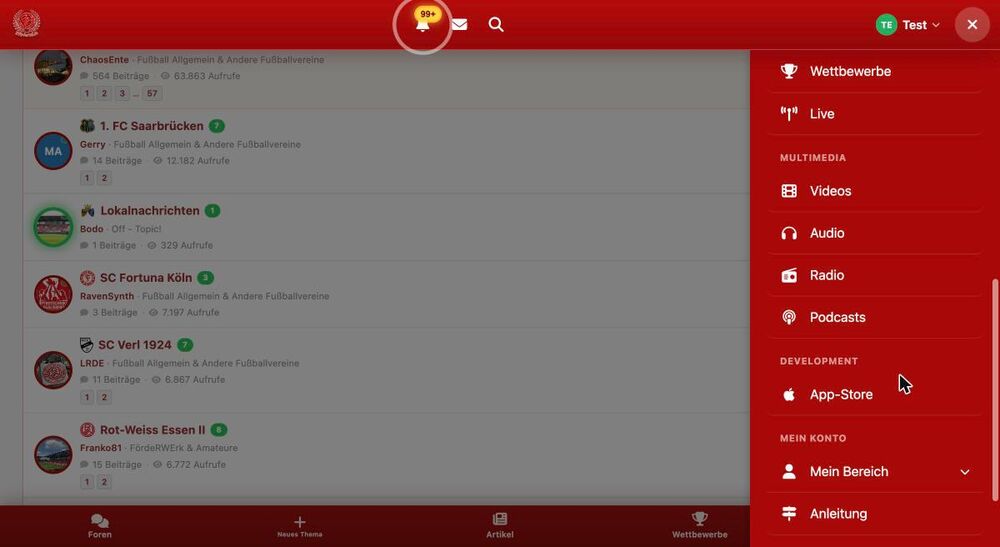
Menü weiter unten
Gruppen im Menü: Community (Forum, Livestreams, Tippspiel, Hilfe-Chat), Pressespiegel (Artikel), Wettbewerbe und Live, Multimedia (Videos, Audio, Radio, Podcasts), Development (App-Store) und Mein Konto mit dem aufklappbaren „Mein Bereich" und dieser Anleitung. Die untere Leiste führt zusätzlich mit einem Tipp zu Foren, Neues Thema, Artikel, Wettbewerbe und Live Spiele.
Profil, Liga-Rang & andere Mitglieder
3 Schritte
Dein Profil einrichten, Profile anderer ansehen und verstehen, was das Wappen neben dem Namen bedeutet.
Profil-Einstellungen öffnen
Tippe oben rechts auf deinen Namen und dann auf Profil. Links wechselst du zwischen Übersicht, Sicherheit (Passwort), Benachrichtigungen, Verifizierung und Privatsphäre.
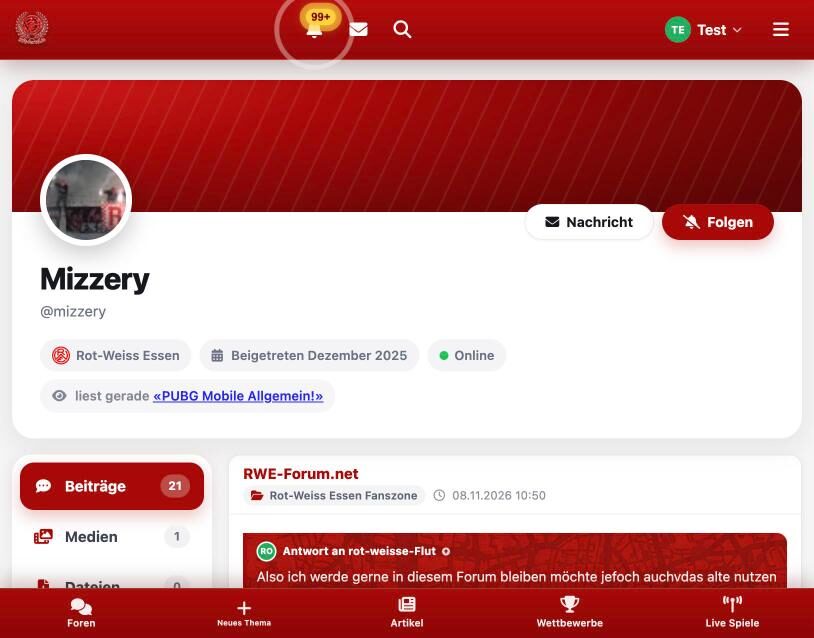
Das Profil eines anderen Mitglieds
Mit Nachricht startest du einen privaten Chat, mit Folgen bekommst du Meldungen über neue Beiträge. Der grüne Punkt zeigt, dass das Mitglied online ist, und „liest gerade …" verrät, in welchem Thema. In der Statistik steht, wie viele Likes das Mitglied insgesamt erhalten hat.
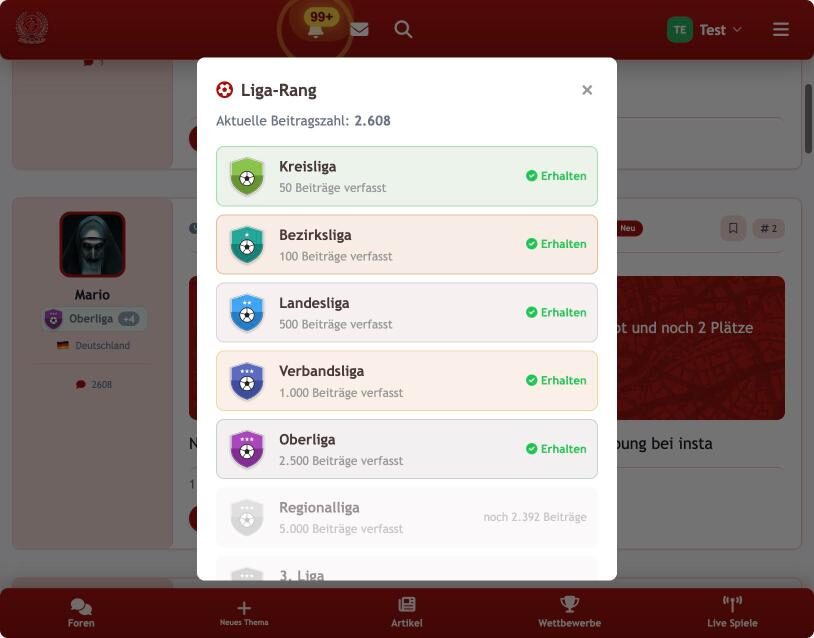
Liga-Rang: vom Kreisligisten zum Champions-League-Sieger
Mit jedem Beitrag steigst du auf. Tippe in einem Beitrag auf dein Wappen neben dem Namen, dann siehst du deine Stufen. Neu dabei bist du ein Frischling, die erste Liga gibt es nach 50 Beiträgen, die zweite nach 100, danach geht es alle 150 Beiträge eine Stufe weiter. Ab 100 Beiträgen bekommst du außerdem den blauen „Verifiziert“-Haken. Erreichte Stufen sind farbig, offene grau mit der Zahl der fehlenden Beiträge.
Forum & Beiträge
Forum & Themen lesen
5 Schritte
So findest du dich in der Forenübersicht und in einem Thema zurecht.
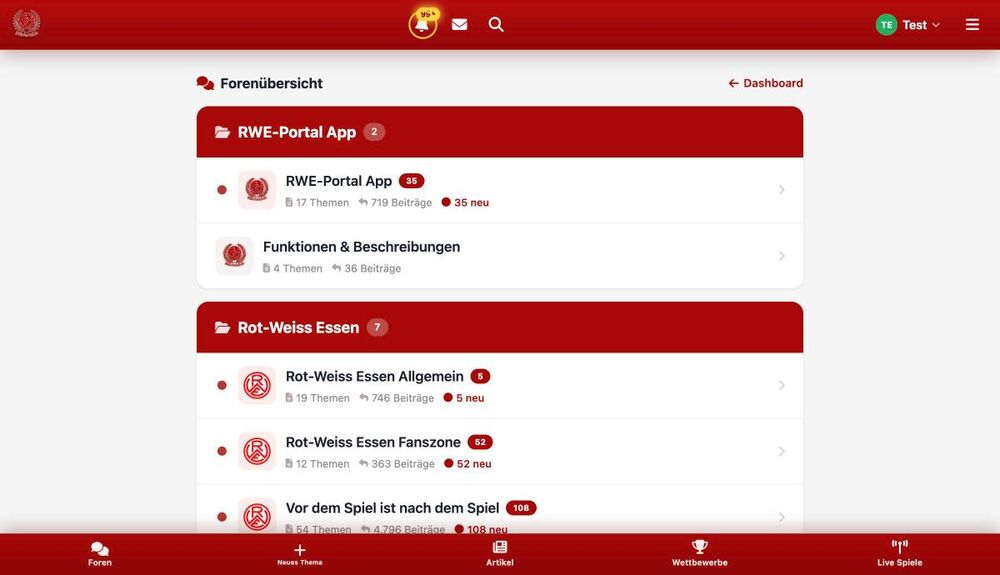
Die Forenübersicht
Über Foren in der unteren Leiste kommst du hierher. Die Foren sind in Kategorien gegliedert. Bei jedem Forum siehst du die Zahl der Themen und Beiträge, und eine rote Zahl zeigt, wie viele Beiträge für dich neu sind. Tippe auf eine Zeile, um das Forum zu öffnen.
Ein Thema: Kopf, Reiter und Seiten
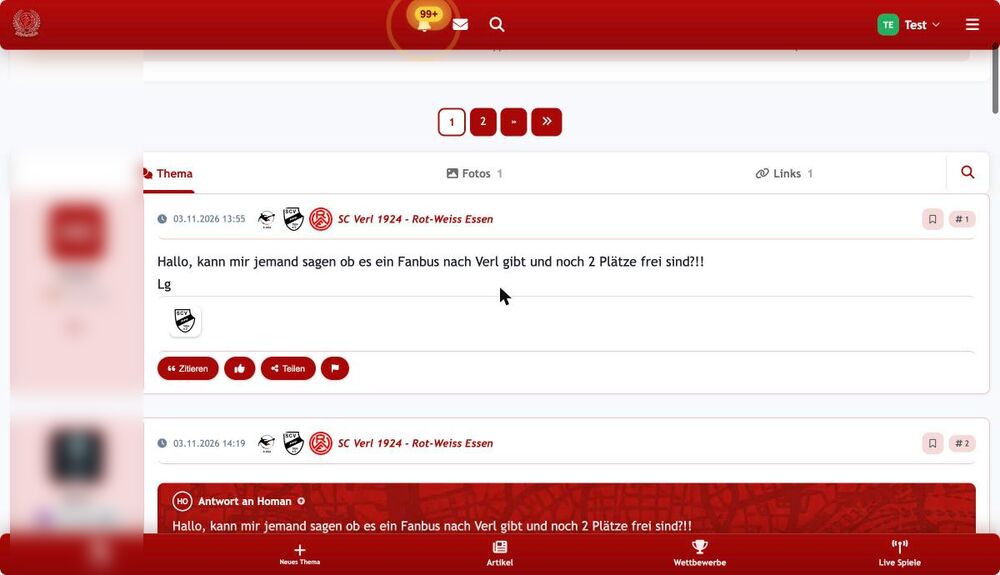
Oben im Thema stehen die Seitenzahlen: » geht eine Seite weiter, »» zur letzten. Die Reiter Thema, Fotos, Links (und bei Bedarf Videos und Social Media) zeigen alle Medien des Themas gesammelt. Mit der Lupe suchst du innerhalb des Themas. (Namen im Bild unkenntlich gemacht.)
Ein einzelner Beitrag
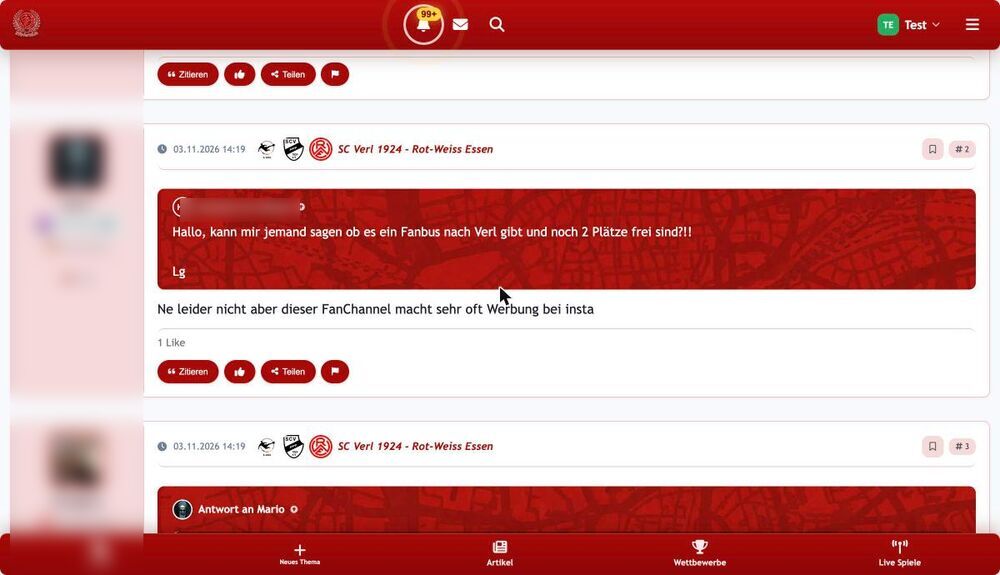
Links stehen Autor, Liga-Wappen und Beitragszahl. Unter dem Beitrag liegen die Knöpfe: Zitieren, Gefällt mir (Daumen), Teilen und Melden (Fahne). Das Lesezeichen oben rechts merkt den Beitrag unter „Gemerkt", daneben steht die Nummer im Thema. Ein Beitrag, der auf einen anderen antwortet, zeigt den zitierten Text als roten Kasten.
Neueste Themen
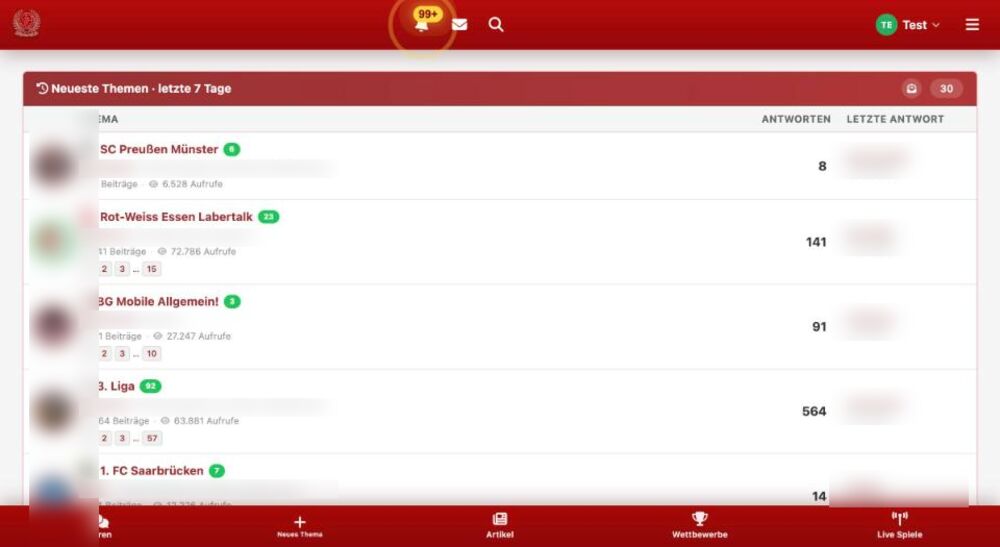
Unter /neueste_themen.php siehst du alle Themen der letzten 7 Tage in einer Liste, die neuesten oben. Jede Zeile zeigt Titel, Forum, Zahl der Beiträge und Aufrufe, rechts die Antworten und die letzte Antwort mit Zeit. Die grüne Zahl am Titel sind die für dich neuen Beiträge. Die kleinen Seitenzahlen springen direkt zu einer Seite des Themas. (Namen im Bild unkenntlich gemacht.)
Wer liest oder schreibt gerade?
Im Profil eines Mitglieds steht unter dem Namen, was es gerade tut: „liest gerade …" mit dem Thema, oder „schreibt gerade in …", wenn es dort eine Antwort tippt. Der Hinweis erscheint nur bei Mitgliedern, die online sind und ihren Online-Status nicht verborgen haben.
Neues Thema erstellen
5 Schritte
So legst du Schritt für Schritt ein neues Thema an - inklusive Vereinslogos, Spieler- und Spiel-Verknüpfung.
Auf "Neues Thema" klicken
Den Button findest du auf dem Dashboard, im Forum-Kopf oder in der mobilen Fußleiste.
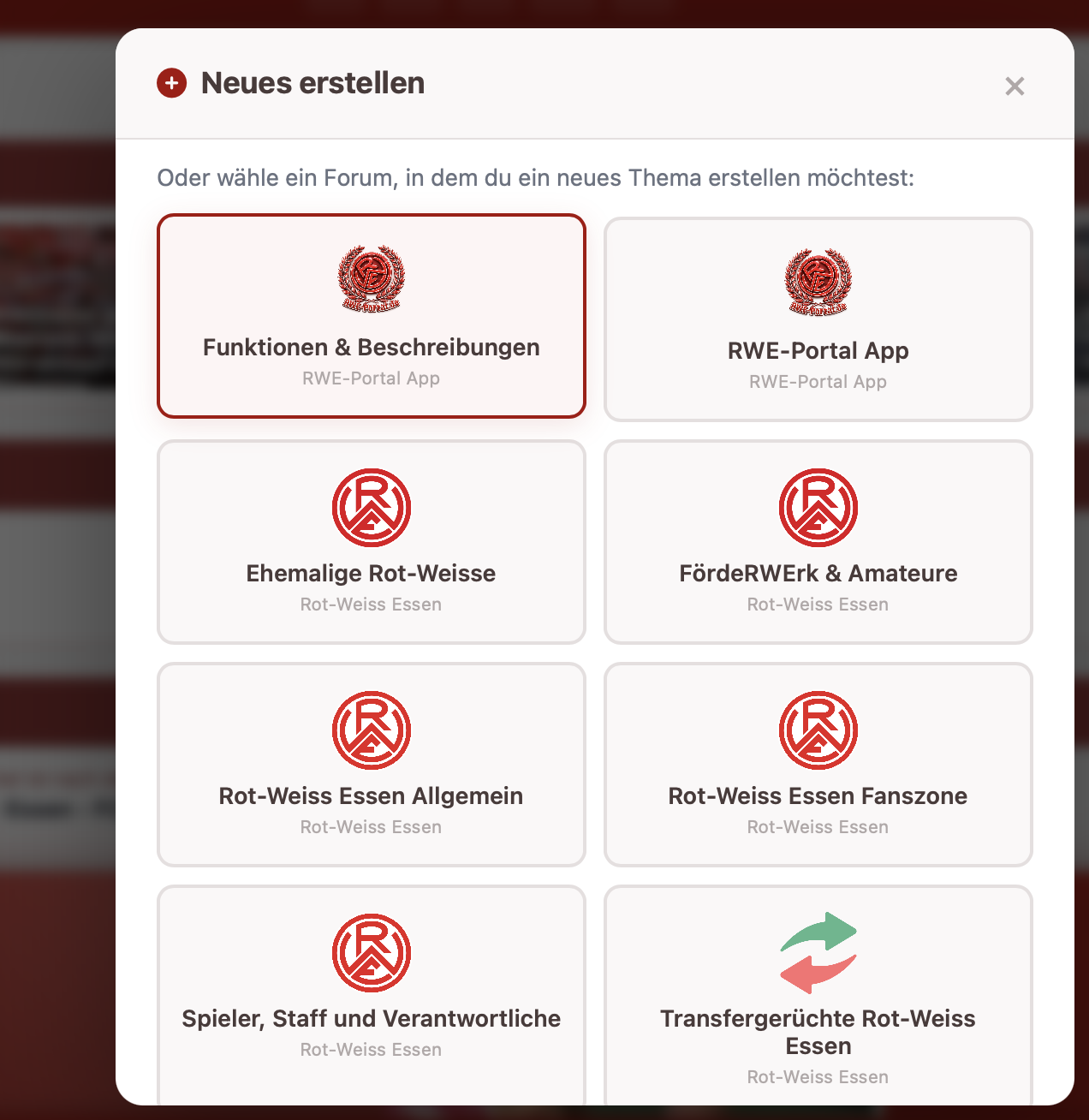
Forum auswählen
Es öffnet sich ein Popup, in dem du auswählst, in welchem Forum das neue Thema erstellt werden soll - jede Kachel steht für ein anderes Forum.
Titel eingeben & Vereinslogos wählen
Gib deinem Thema einen aussagekräftigen Titel. Darunter kannst du bis zu 3 Vereinslogos auswählen, die zum Thema passen - oder ein individuelles Logo selbst hochladen, falls das passende noch nicht in der Bibliothek ist.
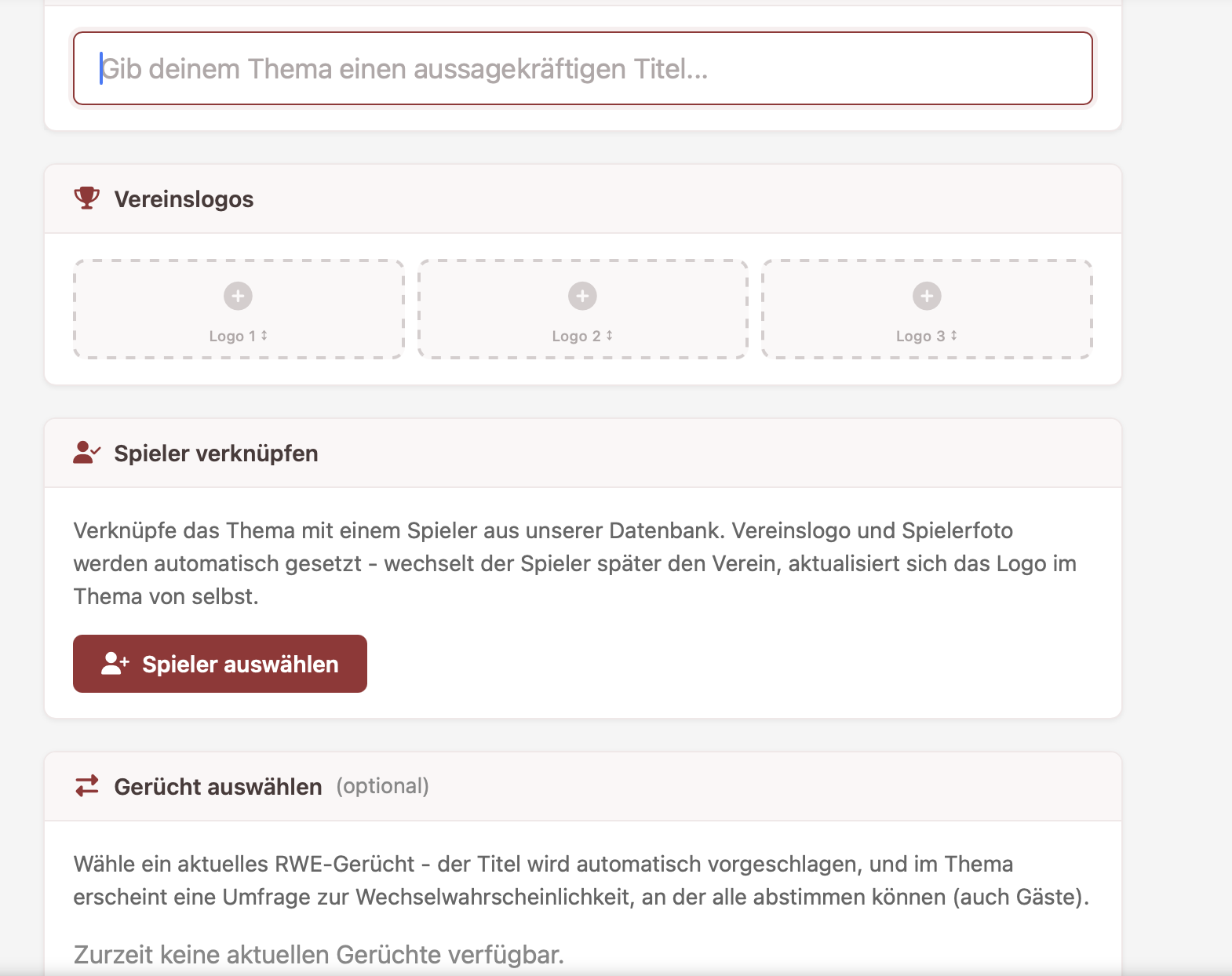
Spieler verknüpfen (z. B. bei Transfergerüchten)
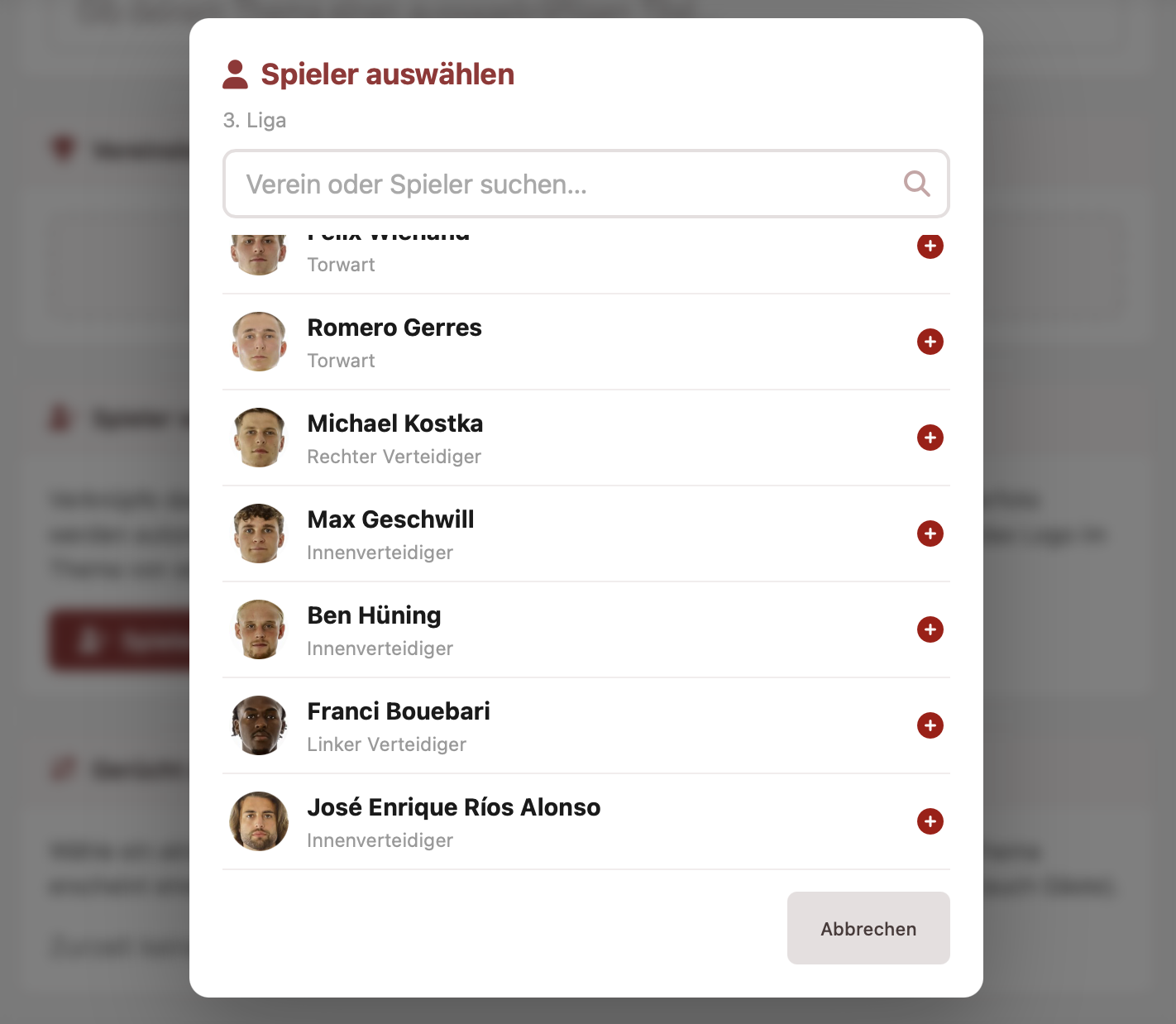
In bestimmten Foren - z. B. bei einem Thema über ein Transfergerücht - kannst du das Thema direkt mit einem Spieler aus der Kader-Datenbank verknüpfen. Klicke dazu auf "Spieler auswählen".
Im Auswahl-Fenster suchst du den Verein oder Spieler direkt über das Suchfeld und fügst ihn mit dem roten + hinzu. Vereinslogo und Spielerfoto werden danach automatisch gesetzt - wechselt der Spieler später den Verein, aktualisiert sich das Logo im Thema von selbst.
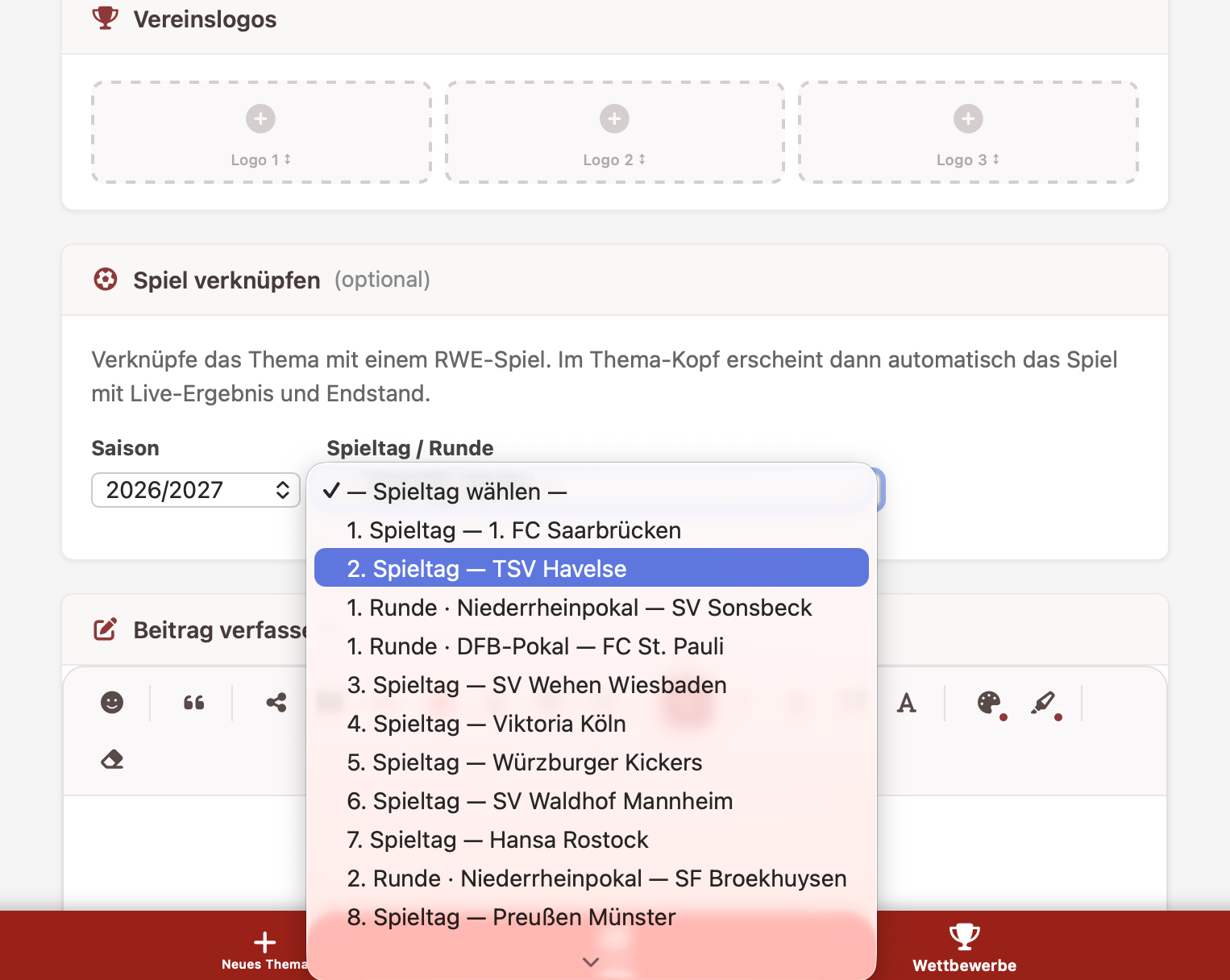
Spiel verknüpfen (im Forum "Vor dem Spiel ist nach dem Spiel")
Statt eines Spielers kannst du dein Thema hier stattdessen mit einem echten RWE-Spiel aus unseren Begegnungen verknüpfen: Saison und Spieltag/Runde auswählen. Im Thread-Kopf erscheint danach automatisch die Paarung inklusive Live-Ergebnis bzw. Endstand.
Neues Thema: die aktuelle Seite
3 Schritte
Die Seite „Neues Thema" von oben nach unten: Typ, Titel, Beitrag, Optionen und Absenden.
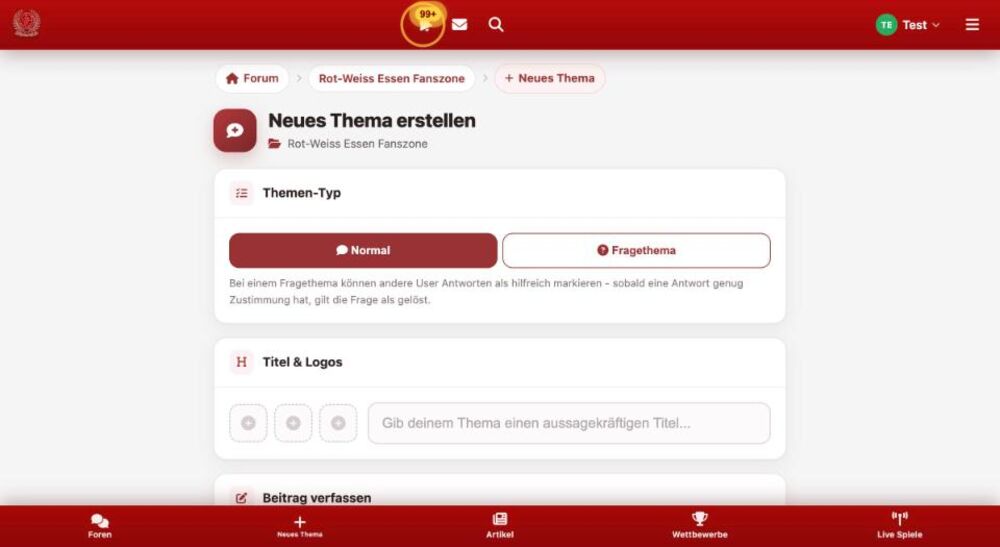
Themen-Typ wählen
Oben legst du den Typ fest. Normal ist ein gewöhnliches Thema. Bei einem Fragethema können andere Antworten als hilfreich markieren. Sobald eine Antwort genug Zustimmung hat, gilt die Frage als gelöst. Unter dem Titel steht, in welchem Forum das Thema landet.
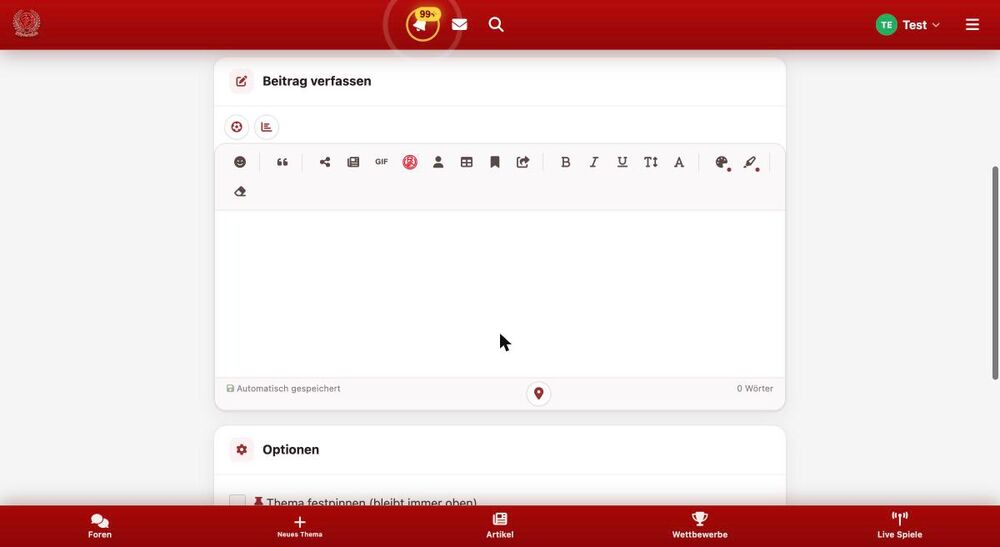
Beitrag verfassen
Im Feld Beitrag verfassen findest du denselben Editor wie in der Schnellantwort, mit den Knöpfen für Wunschaufstellung und Umfrage darüber. Unten zählt der Editor deine Wörter und speichert den Entwurf automatisch. Die Stecknadel hängt einen Ort an.
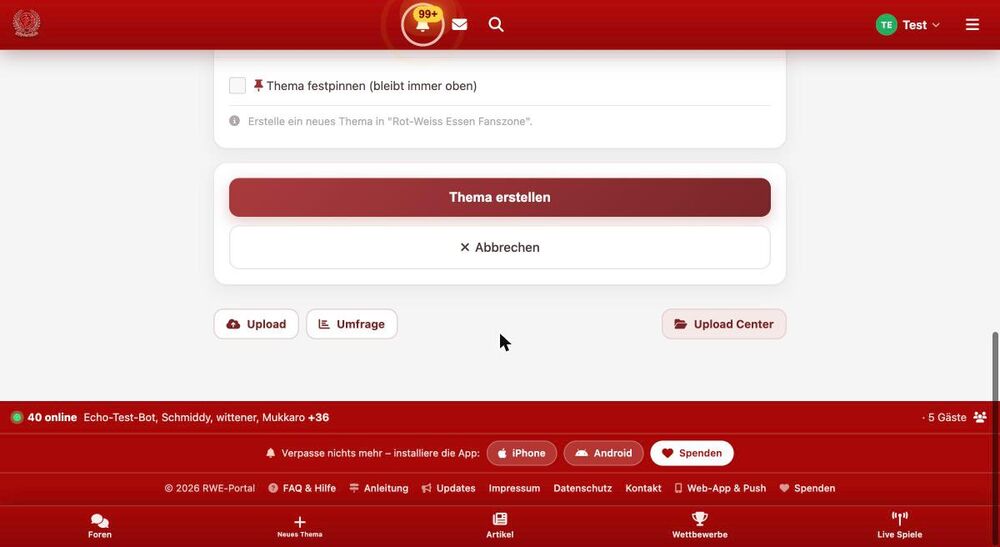
Optionen und Absenden
Unter Optionen kannst du das Thema festpinnen, sodass es immer oben bleibt (nur, wenn dir das Portal das erlaubt). Mit Thema erstellen veröffentlichst du, Abbrechen verwirft den Entwurf. Unter den Knöpfen liegen Upload, Umfrage und das Upload Center.
Antworten, Zitieren & Co.
4 Schritte
Unter jedem Beitrag findest du eine Reihe von Buttons - hier siehst du, was jeder einzelne macht.
Beitrag zitieren
Unter jedem Beitrag findest du die Buttons Bearbeiten, Zitieren, @Name, Löschen und Teilen. Ein Klick auf "Zitieren" übernimmt den Originaltext als Zitat-Block in deinen Editor.

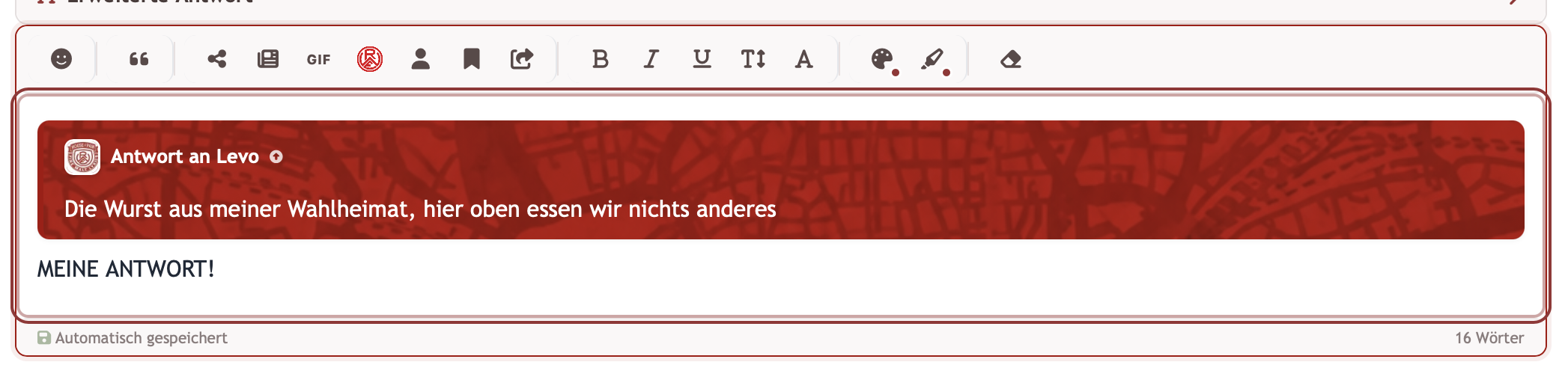
Das Zitat landet automatisch im Editor
Der zitierte Beitrag erscheint direkt in der "Erweiterten Antwort" als farbig hervorgehobene Zitat-Box mit Link zurück zum Original. Darunter schreibst du ganz normal deine eigene Antwort.
Jemanden erwähnen (@Name)
Der @Name-Button unter einem Beitrag fügt direkt eine Erwähnung dieser Person ein - sie bekommt dadurch eine Benachrichtigung.

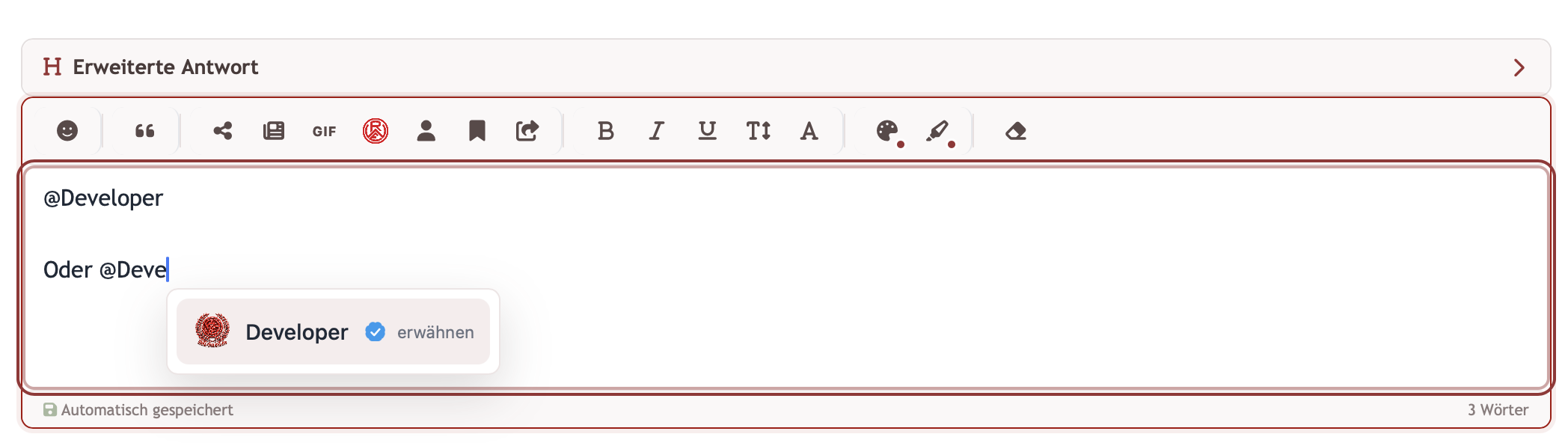
Du kannst eine Erwähnung auch direkt selbst tippen: Sobald du im Textfeld @ gefolgt von Buchstaben eingibst, öffnet sich automatisch ein Dropdown mit passenden Nutzern zur Auswahl.
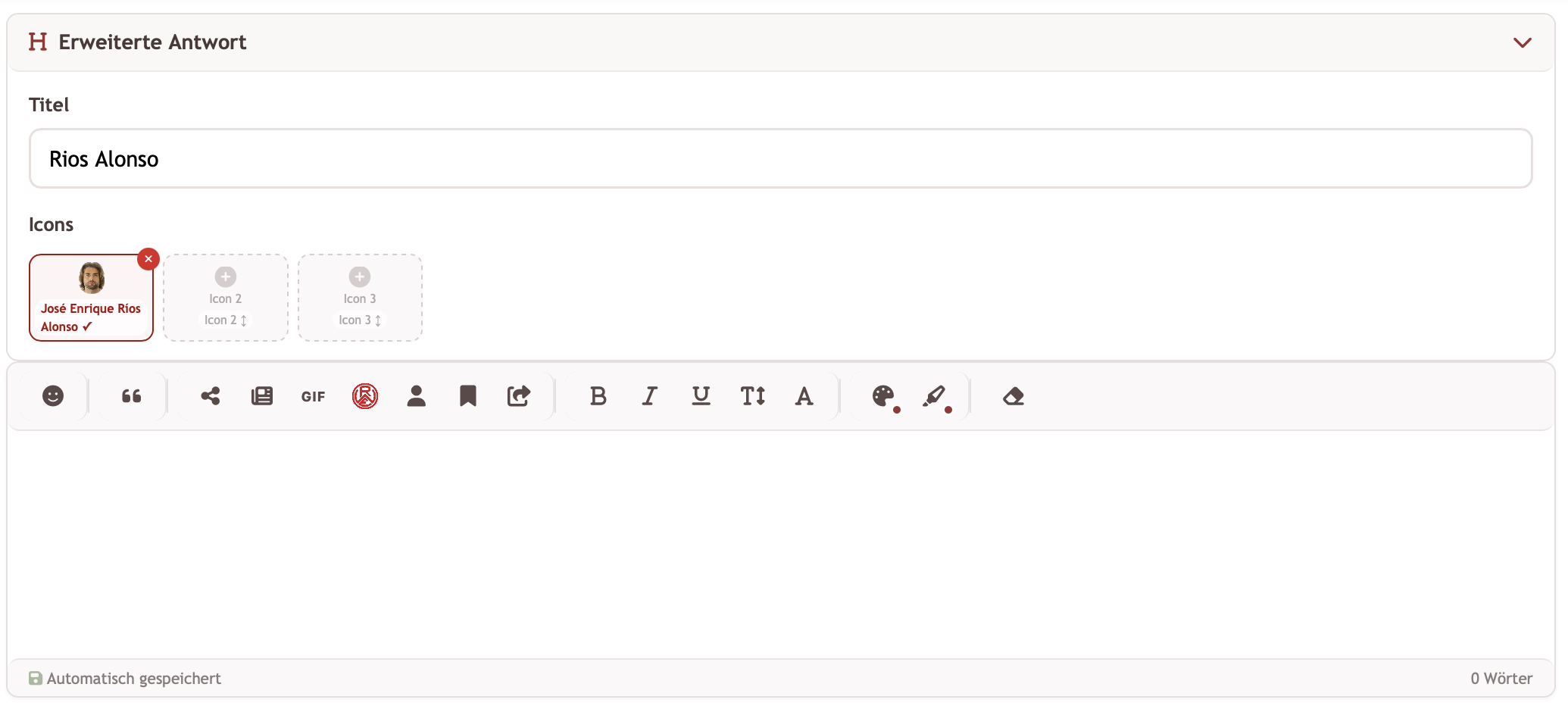
Die "Erweiterte Antwort": eigener Titel + bis zu 3 Icons
Eine Antwort kann mehr sein als nur Text: Über "Erweiterte Antwort" öffnest du ein Formular mit einem eigenen Titel-Feld und bis zu 3 Icons (z. B. ein Spielerfoto), die dann optisch hervorgehoben über deiner Antwort erscheinen - fast wie ein kleiner Thread-Kopf innerhalb des Themas.
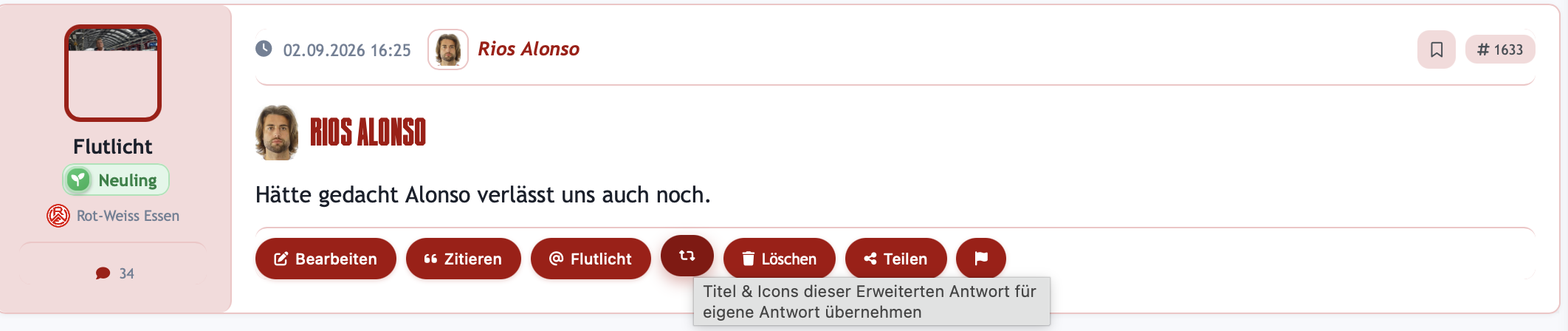
Unter einer solchen "Erweiterten Antwort" gibt es zusätzlich ein Icon, mit dem du deren Titel & Icons für deine eigene Antwort übernehmen kannst, statt sie selbst neu einzustellen.
Beiträge: Teilen, Melden, Merken
5 Schritte
Was du unter und an einem Beitrag tun kannst.
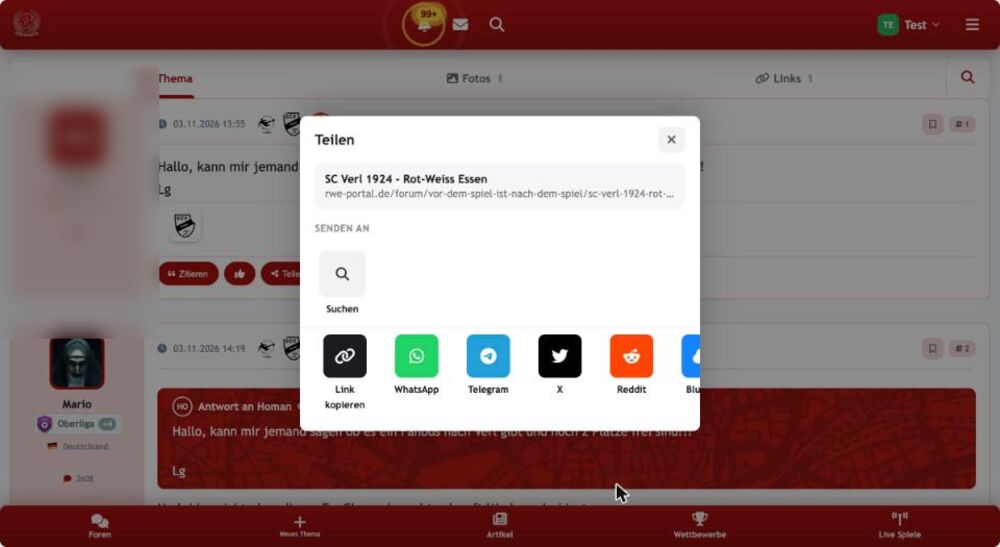
Teilen
Der Knopf Teilen öffnet ein Fenster mit dem Link zum Thema. Unter Senden an suchst du ein Mitglied, um ihm den Link direkt zu schicken. Mit Link kopieren nimmst du die Adresse mit, oder du teilst sie direkt bei WhatsApp, Telegram, X, Reddit, Bluesky und weiteren. (Autor im Bild unkenntlich gemacht.)
Melden
Die Fahne öffnet das Melde-Menü. Wähle den Grund: Spam, Beleidigend, Falschinformation oder Sonstiges. Das Team prüft die Meldung. Melde nur Beiträge, die gegen die Regeln verstoßen. (Autoren im Bild unkenntlich gemacht.)
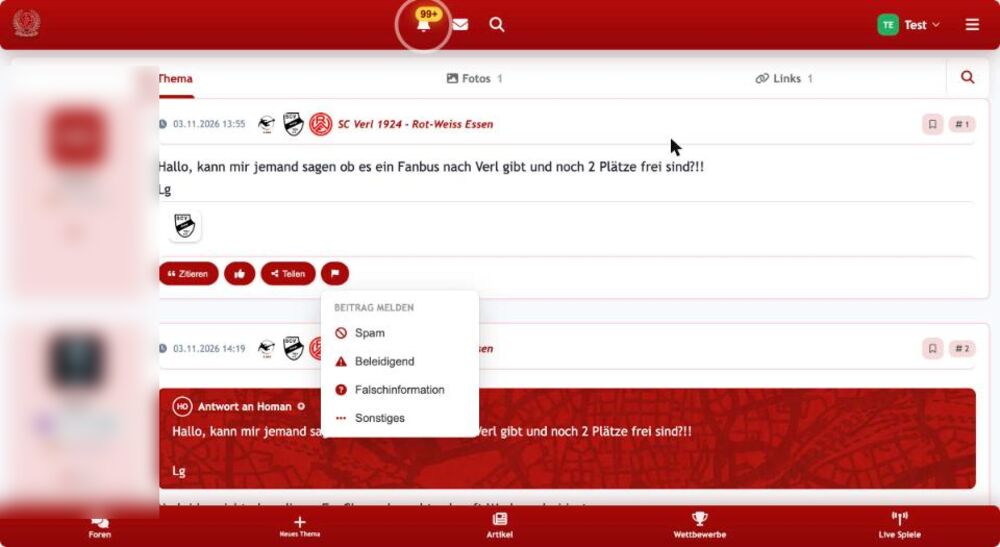
Gefällt mir und Merken
Der Daumen unter dem Beitrag ist „Gefällt mir". Wer viele Likes bekommt, sieht die Summe im Profil als „Likes erhalten". Das Lesezeichen oben rechts am Beitrag merkt ihn unter „Gemerkt", von dort kannst du ihn später in eigenen Beiträgen teilen. Zitieren übernimmt den Text in dein Antwortfeld.
Hilfreich und nicht hilfreich (Fragethemen)
In einem Fragethema erscheinen unter jeder Antwort (außer dem ersten Beitrag) zwei Symbole: der Haken im Kreis markiert die Antwort als hilfreich, das Kreuz im Kreis als nicht hilfreich. Ein zweiter Klick nimmt die Bewertung zurück, ein Klick auf das andere Symbol wechselt sie. Jedes eingeloggte Mitglied darf bewerten, nicht nur der Fragesteller. Oben im Thema listet eine Box alle als hilfreich markierten Antworten, und mit genug Zustimmung gilt die Frage als gelöst.
Eigene Beiträge bearbeiten und löschen
Unter deinen eigenen Beiträgen stehen zusätzlich Bearbeiten und Löschen. Löschen fragt vorher nach. Wie lange das möglich ist, steht im FAQ unter „Wie lange kann ich meine eigenen Beiträge bearbeiten oder löschen?".
Der Editor: alle Knöpfe erklärt
13 Schritte
Der Editor ist bei „Neues Thema" und in der Schnellantwort gleich aufgebaut. Hier jeder Knopf und jedes Fenster im Einzelnen.
Überblick über die Werkzeugleiste
Von links nach rechts: Emoji und Zitat, dann Einfügen (Artikel, Artikel-Ausschnitt, GIF, RWE-GIFs, Vereinslogo, Spieler, Tabelle, Gemerktes, Beitrag teilen), dann Text-Formatierung (fett, kursiv, unterstrichen, Größe, Schriftart), Farben und zuletzt der Radiergummi, der alles löscht. Unten zählt der Editor die Wörter und speichert deinen Entwurf automatisch.
- Emoji und Zitat (ganz links)
- Einfügen: Artikel teilen, Artikel-Ausschnitt mit Quelle, GIF, RWE-GIFs, Vereinslogo, Spieler-Karte, Tabelle/Ergebnisse, Gemerktes teilen, Beitrag teilen
- Text: fett, kursiv, unterstrichen, Schriftgröße, Schriftart
- Farben: Textfarbe und Markierung
- Radiergummi: löscht den ganzen Text
- darüber: H (Titel und Icons), Fußball (Wunschaufstellung), Balken (Umfrage)
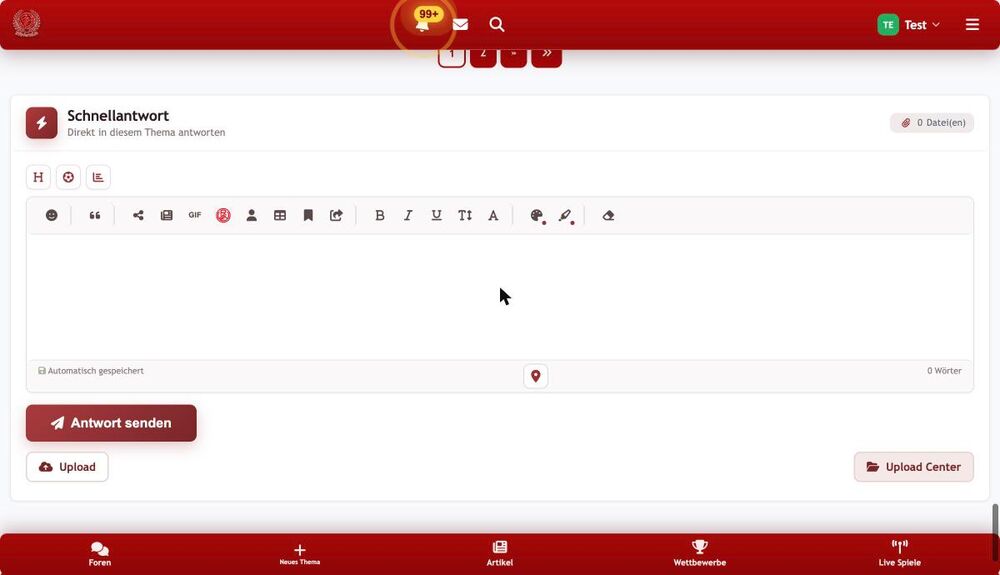
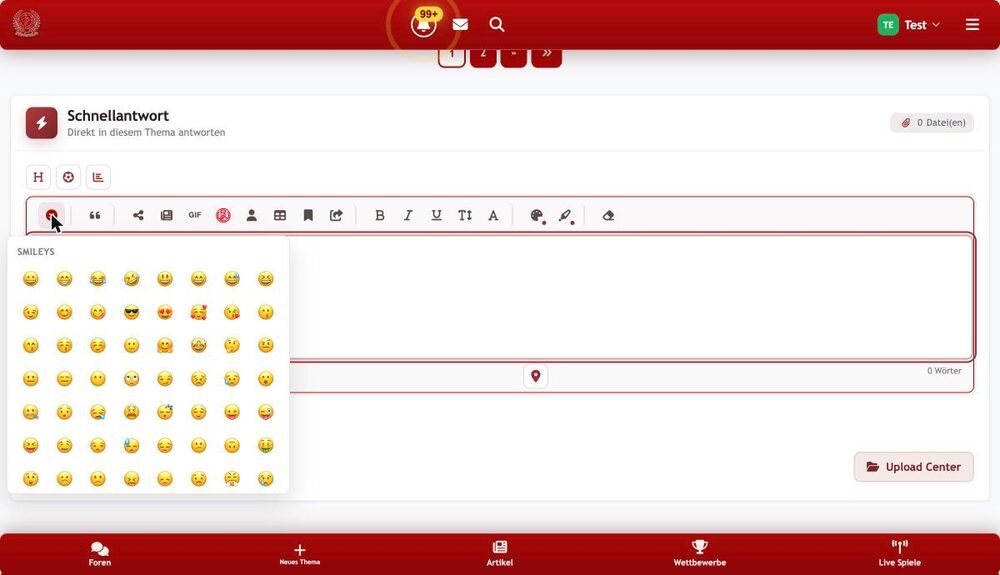
Emoji einfügen
Tippe auf das Smiley-Symbol, wähle ein Emoji aus der Liste und es steht an der Cursor-Stelle.
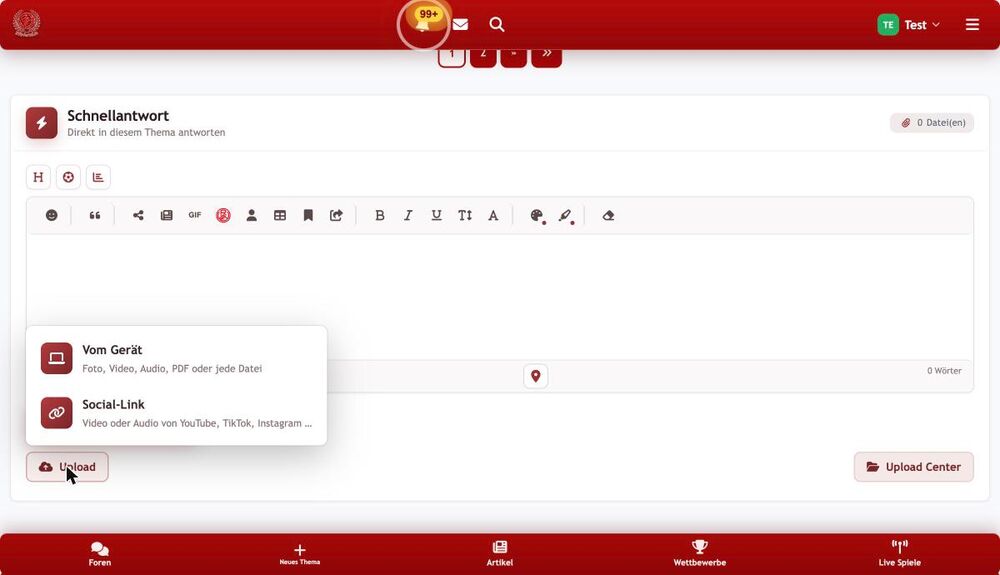
Upload: Foto, Video, Audio, PDF oder Datei
Mit Upload unter dem Textfeld öffnet sich ein Menü. Vom Gerät lädt Fotos, Videos, Audio, PDFs oder jede andere Datei hoch. Social-Link holt ein Video oder Audio von YouTube, TikTok, Instagram und vielen weiteren Seiten. Der Upload Center rechts zeigt deine bisherigen Uploads.
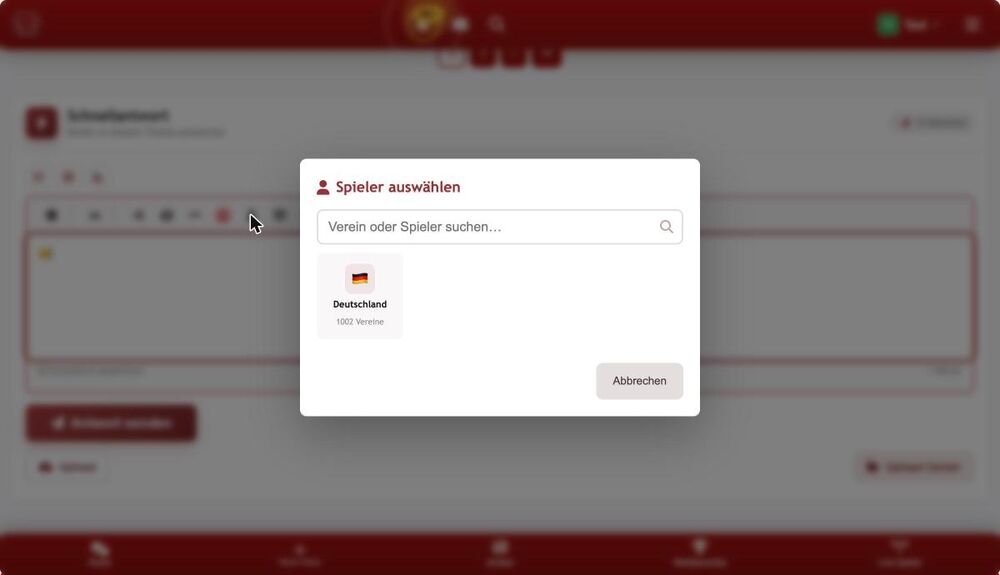
Spieler-Karte einfügen
Wähle erst das Land oder die Liga, dann den Verein und den Spieler. Im Beitrag erscheint eine Karte mit Foto und Link zum Spielerprofil.
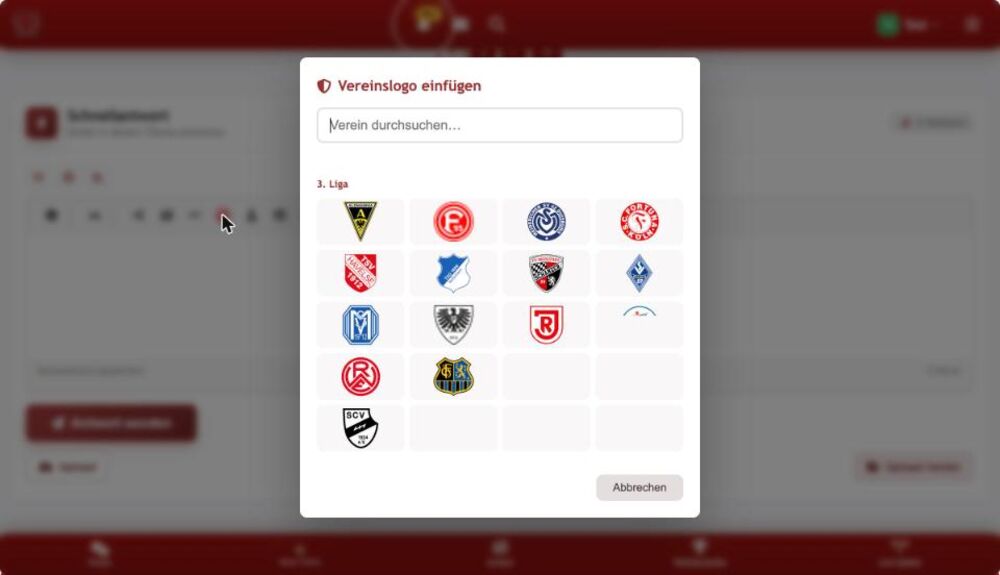
Vereinslogo einfügen
Das Wappen steht im Text so groß wie eine Zeile, praktisch für Spielpaarungen. Suche den Verein oder tippe in der Liste auf das Logo.
GIF einfügen
Suche ein Stichwort, tippe auf das passende GIF, und es läuft im Beitrag.
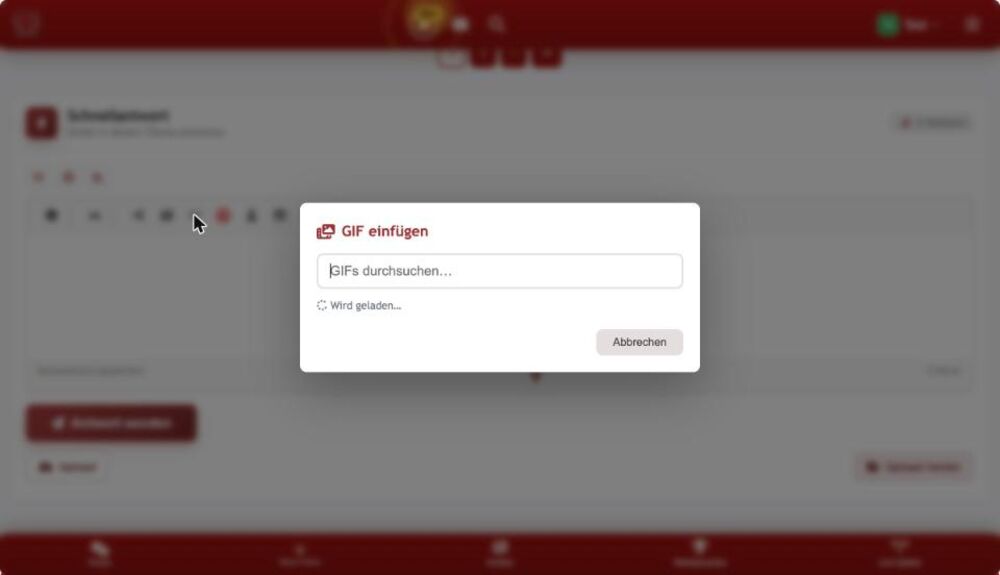
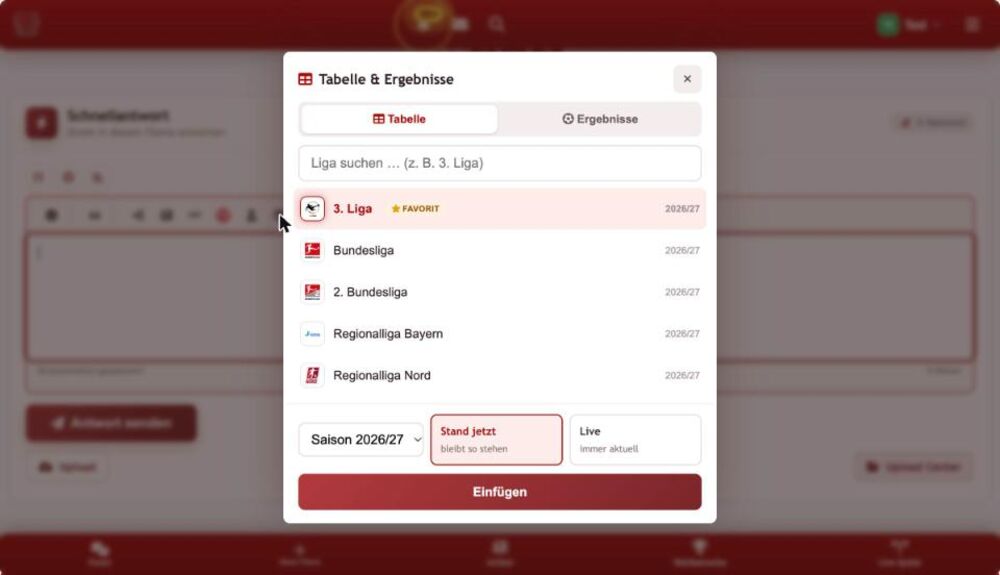
Tabelle und Ergebnisse einfügen
Wähle die Liga und oben den Reiter Tabelle oder Ergebnisse. Mit der Saison-Auswahl nimmst du auch frühere Saisons. Stand jetzt friert den heutigen Stand ein, Live aktualisiert sich im Beitrag von selbst. Mit Einfügen setzt du die Karte in den Text.
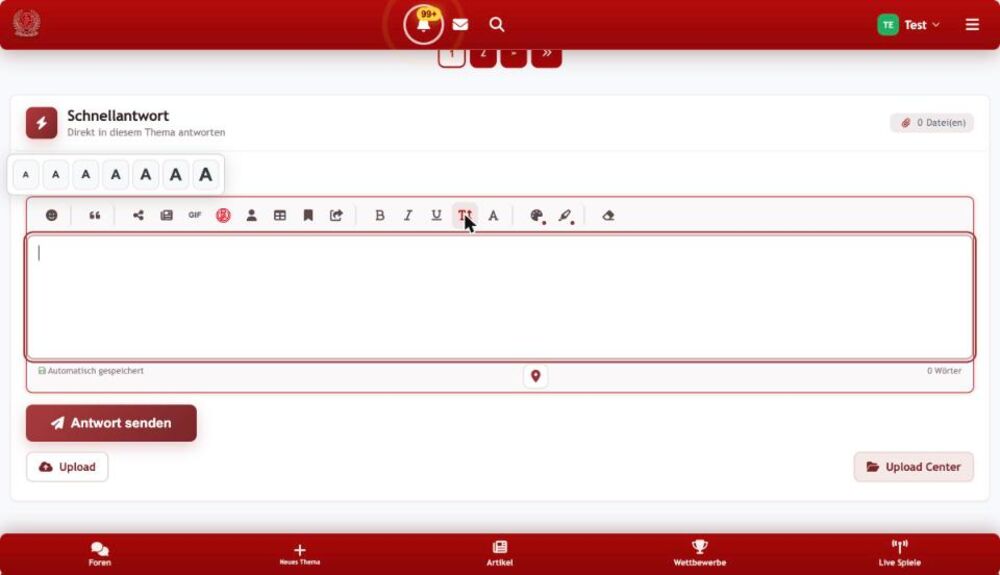
Schriftgröße
Markiere den Text und wähle eine von 7 Größen, von klein bis sehr groß.
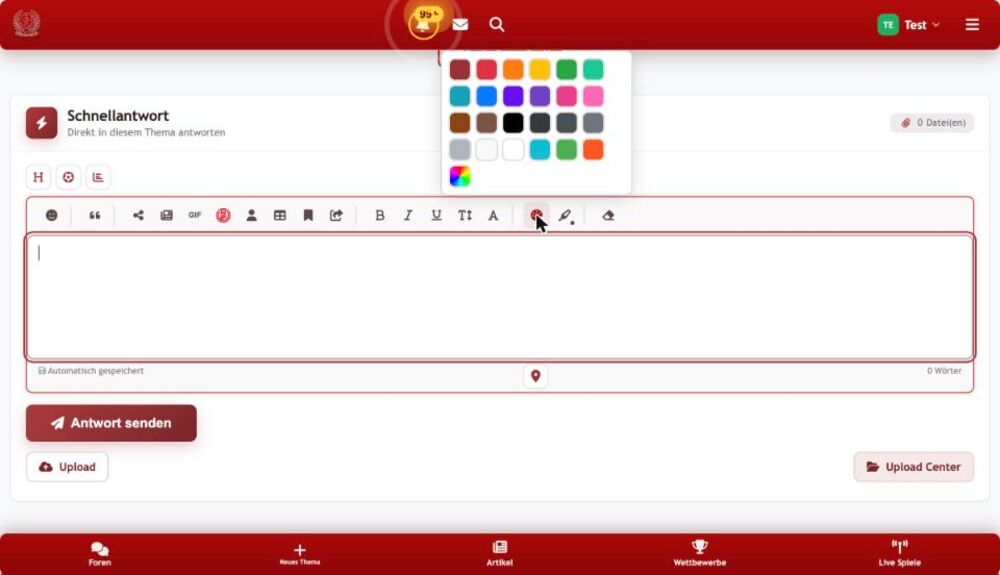
Textfarbe und Markierung
Die Palette bietet 24 Farben plus eine freie Farbwahl (Regenbogen unten links). Das Marker-Symbol daneben hinterlegt den Text mit einer Hintergrundfarbe.
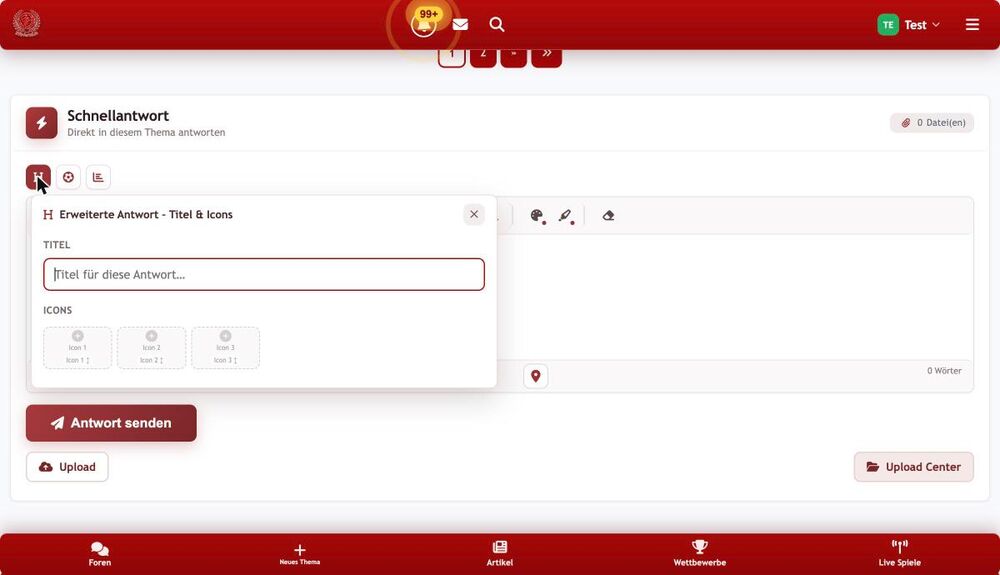
Erweiterte Antwort: eigener Titel und Icons
Der Knopf H gibt deiner Antwort einen eigenen Titel und bis zu 3 Icons, zum Beispiel Vereinslogos. Das ist praktisch für Spielberichte oder Analysen.
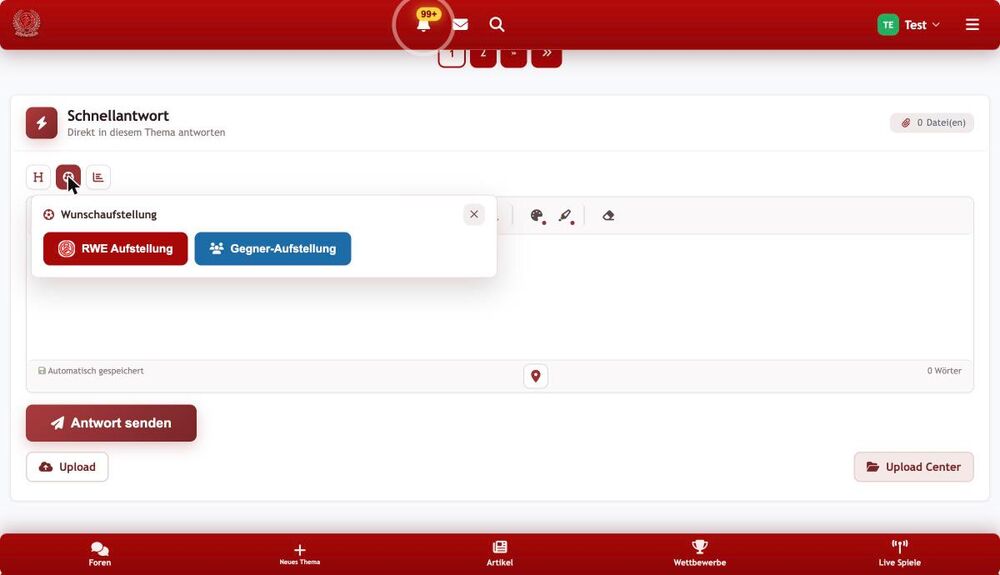
Wunschaufstellung
Der Fußball-Knopf öffnet den Aufstellungs-Baukasten: Wähle RWE Aufstellung oder die Gegner-Aufstellung, dann Formation und Spieler. Nur bei der Antwort auf ein bestehendes Thema verfügbar.
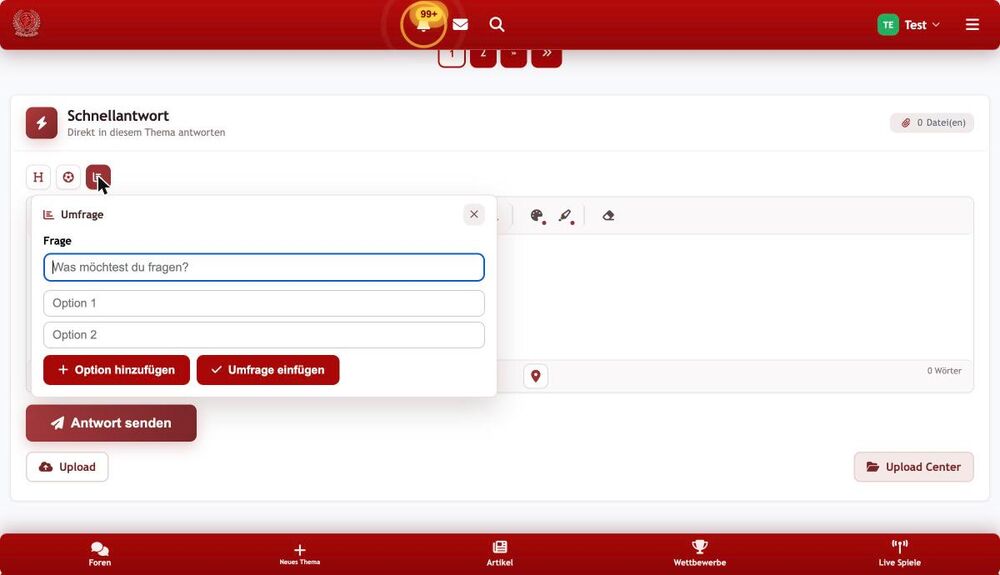
Umfrage
Trage die Frage und mindestens zwei Antworten ein. Mit Option hinzufügen kommen weitere dazu, Umfrage einfügen setzt sie in den Beitrag. Andere stimmen dort mit einem Klick ab und sehen Balken.
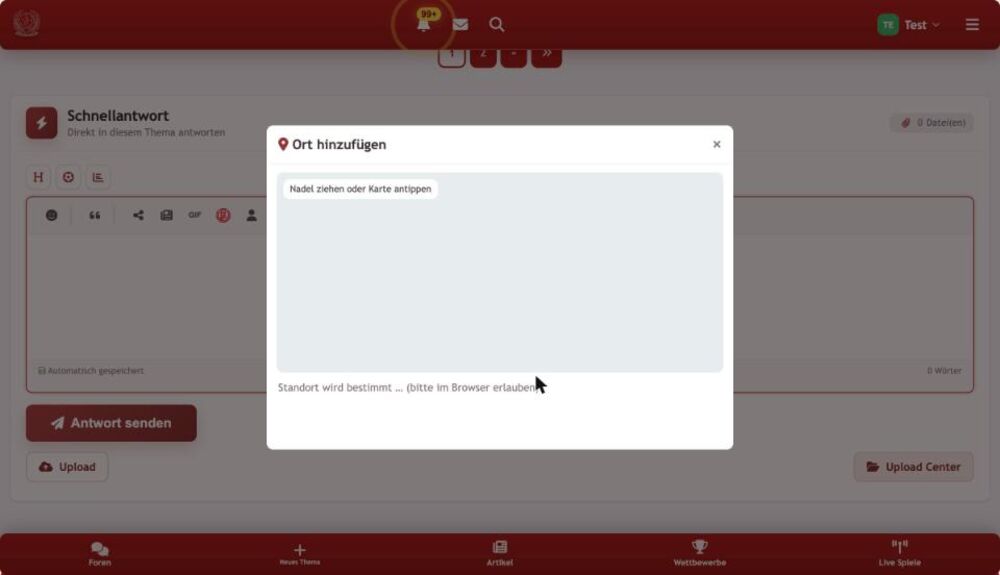
Ort hinzufügen
Mit der Stecknadel unter dem Textfeld hängst du einen Ort an deinen Beitrag, zum Beispiel das Stadion. Der Browser fragt dafür nach der Erlaubnis für deinen Standort. Du kannst deinen aktuellen Standort und Orte in bis zu 3 Kilometern Umgebung teilen (Stadion, Geschäfte, Lokale, Sehenswertes, Stadt), mit Filtern nach Art und Name. Die Nadel lässt sich auf der Karte in diesem Umkreis verschieben. Alle Beiträge mit Ort siehst du auf der Orte-Karte (/orte). Dein Standort wird nicht gespeichert, nur der gewählte Ort.
Editor: Dialoge, Upload Center & Aufstellung
8 Schritte
Die Fenster hinter den übrigen Knöpfen: Artikel teilen, Ausschnitt mit Quelle, Gemerktes, Beitrag teilen, Upload Center und der Aufstellungs-Baukasten.
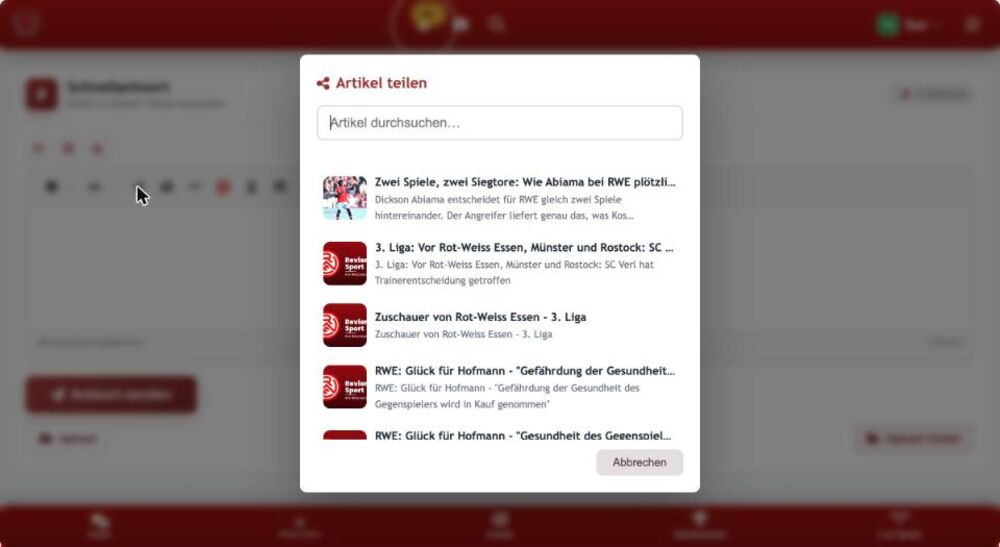
Artikel aus dem Portal teilen
Suche oben nach einem Artikel oder tippe in der Liste auf einen. Er wird als Karte mit Titelbild in deinen Beitrag eingefügt.
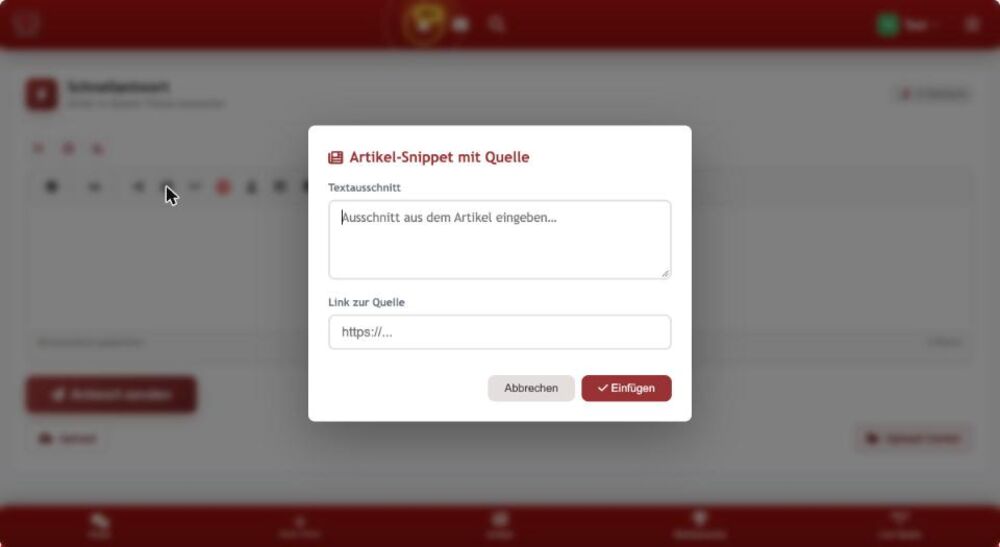
Artikel-Snippet mit Quelle
Trage den Textausschnitt ein und darunter den Link zur Quelle. Mit Einfügen steht der Ausschnitt mit Quellenangabe im Beitrag.
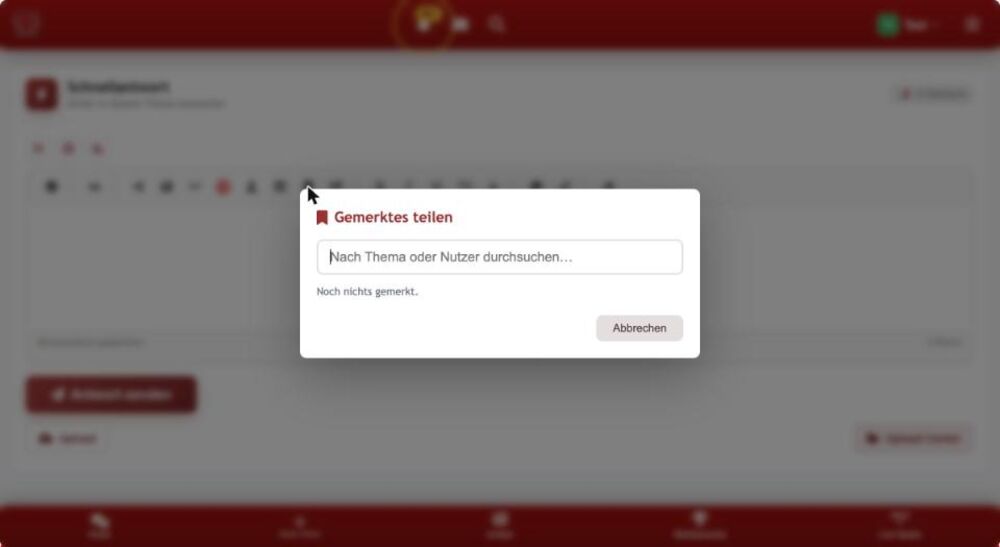
Gemerktes teilen
Suche in deinen gemerkten Dateien nach Thema oder Nutzer. Solange du nichts mit dem Lesezeichen gemerkt hast, steht hier „Noch nichts gemerkt".
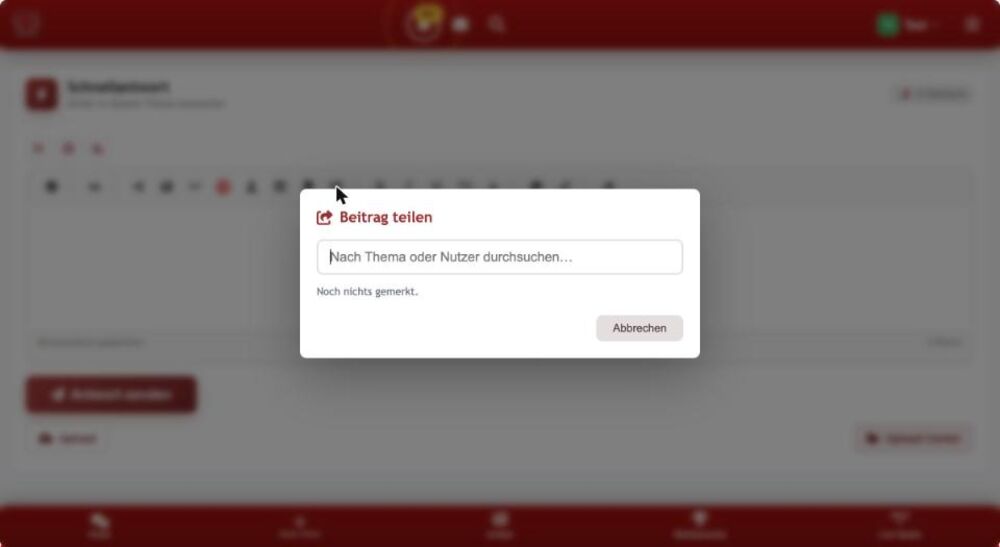
Beitrag teilen
Dasselbe für ganze Beiträge: Suche in deinen gemerkten Beiträgen und tippe den gewünschten an. Text und alle Medien kommen in deinen Beitrag.
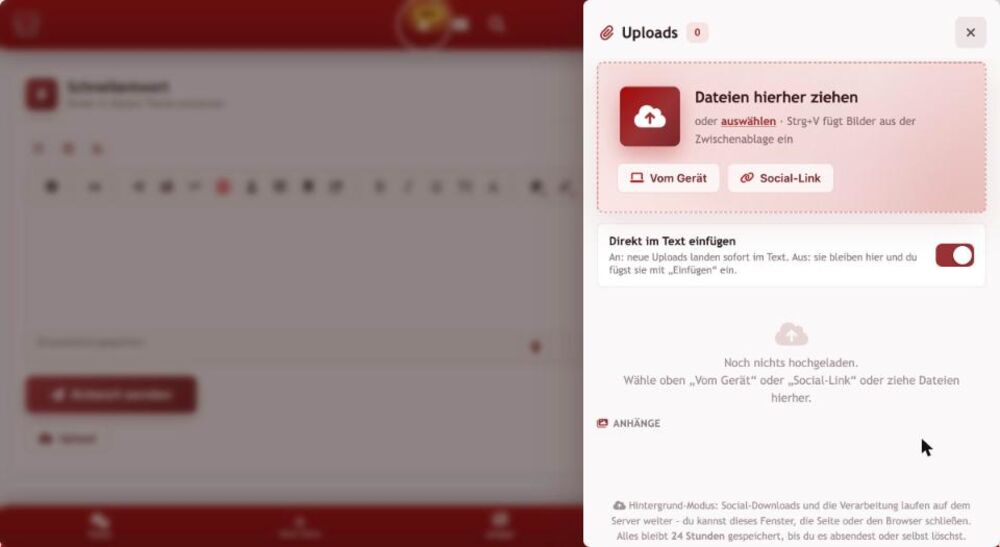
Upload Center
Das Upload Center öffnet sich von rechts. Ziehe Dateien auf die Fläche oder wähle Vom Gerät oder Social-Link. Mit Strg+V fügst du auch Bilder aus der Zwischenablage ein. Der Schalter Direkt im Text einfügen bestimmt: An = neue Uploads landen sofort im Text, Aus = sie bleiben hier und du fügst sie mit „Einfügen" selbst ein. Social-Downloads laufen im Hintergrund auf dem Server weiter, alles bleibt 24 Stunden gespeichert.
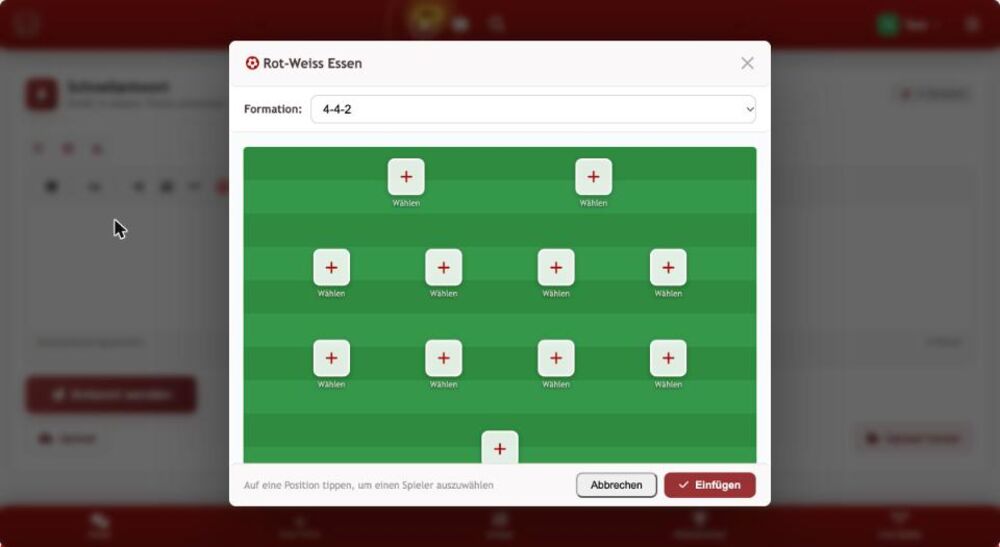
Aufstellungs-Baukasten
Wähle oben die Formation (zum Beispiel 4-4-2). Tippe dann auf jedes Plus-Feld auf dem Spielfeld, um den Spieler für diese Position auszuwählen. Einfügen setzt die fertige Aufstellung in deinen Beitrag, Abbrechen verwirft sie.
Fotos, Videos und Audio bearbeiten
Nach dem Hochladen zeigt jede Datei in der Vorschau einen Bearbeiten-Knopf und einen Knopf zum Herunterladen. Das Bearbeiten-Fenster bietet je nach Datei: Verwischen (zum Beispiel für Gesichter), Schneiden, Zuschnitt, Ton (mit Sound-Bibliothek für Hintergrundmusik), Farbe und Text. Bei Fotos kannst du außerdem malen und drehen, bei Audio die Reihenfolge ändern und die Lautstärke anpassen. Das Ergebnis ersetzt die Datei in deinem Beitrag.
Social Media Download
Im Upload gibt es den Weg Social-Link: Das Portal lädt Videos und Audio von vielen Seiten herunter und zeigt sie im eigenen Player. Unterstützt sind unter anderem YouTube, Instagram, TikTok, X, Facebook, Reddit, Twitch, Vimeo, SoundCloud, Pinterest, Bluesky, Apple Podcasts, Spreaker, Mixcloud, Dailymotion, Streamable, Bandcamp, Rumble und weitere.
BB-Codes & Hilfe
Alle Formatierungen und die Antworten auf häufige Fragen.
Nachrichten & Community
Private Nachrichten & Gruppen
5 Schritte
Chatten wie in einem Messenger: Einzelchats, Gruppen, Anhänge bis 500 MB und Lesebestätigung mit Uhrzeit.
Neuen Chat oder neue Gruppe starten
Öffne den Briefumschlag oben im Kopf. Mit dem Stift startest du einen Chat, mit dem Personen-Symbol eine Gruppe. Oder du drückst auf dem Profil eines Mitglieds auf „Nachricht".
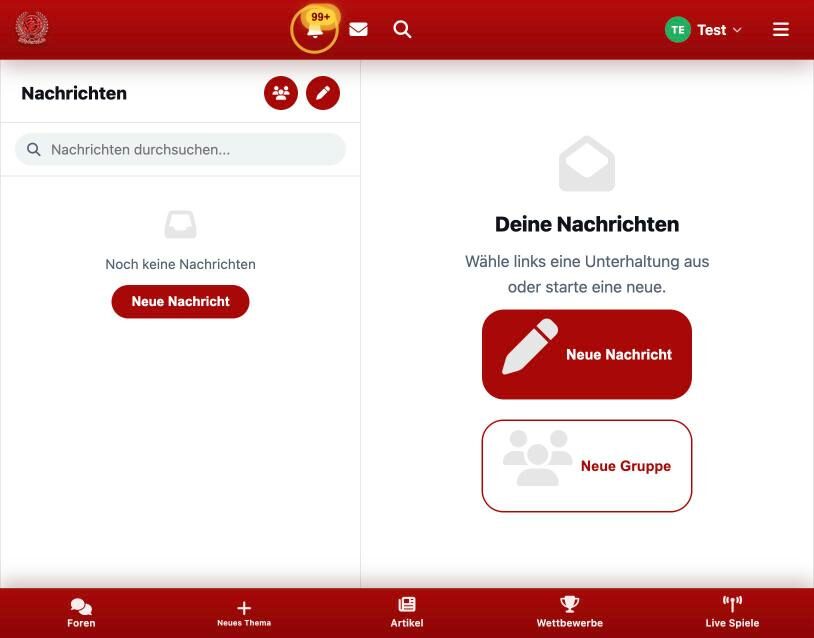
Im Chat
Im Chat kannst du:
- Fotos, Videos, Audio und Dokumente bis 500 MB senden
- auf eine einzelne Nachricht antworten, mit Emoji reagieren, weiterleiten, bearbeiten oder löschen
- auf die Häkchen tippen: dann siehst du, wann die Nachricht gelesen wurde (in Gruppen pro Person)
- Chats anheften, stummschalten oder „nur für mich löschen"
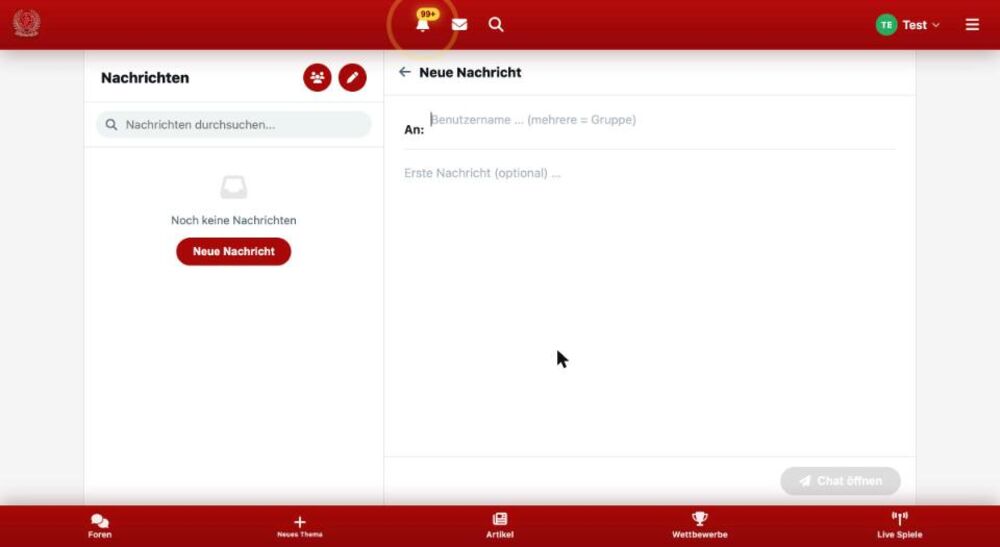
Neue Nachricht schreiben
Tippe auf den Stift oder auf „Neue Nachricht". Trage bei An den Benutzernamen ein, die erste Nachricht ist optional. Chat öffnen startet die Unterhaltung. Trägst du mehrere Namen ein, entsteht daraus automatisch eine Gruppe.
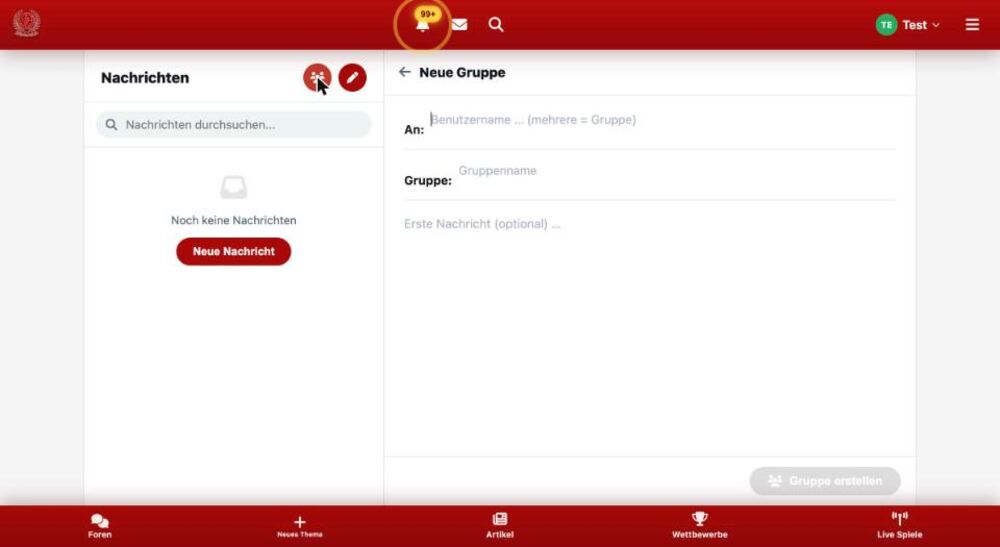
Neue Gruppe anlegen
Mit dem Personen-Symbol legst du direkt eine Gruppe an: Mitglieder bei An eintragen, einen Gruppennamen vergeben, optional eine erste Nachricht schreiben und auf Gruppe erstellen tippen.
Videoanruf
Im Chat gibt es oben den Knopf Videoanruf. Damit rufst du ein Mitglied an, oder startest in einer Gruppe einen gemeinsamen Anruf mit bis zu 4 Personen. Die anderen sehen einen Anruf-Hinweis mit Klingelton und können annehmen oder ablehnen. Wer später dazu kommt, kann einem laufenden Anruf beitreten. Der Browser fragt vorher nach Kamera und Mikrofon.
Wer ist online?
1 Schritt
Die rote Leiste ganz unten zeigt, wer gerade im Portal ist.
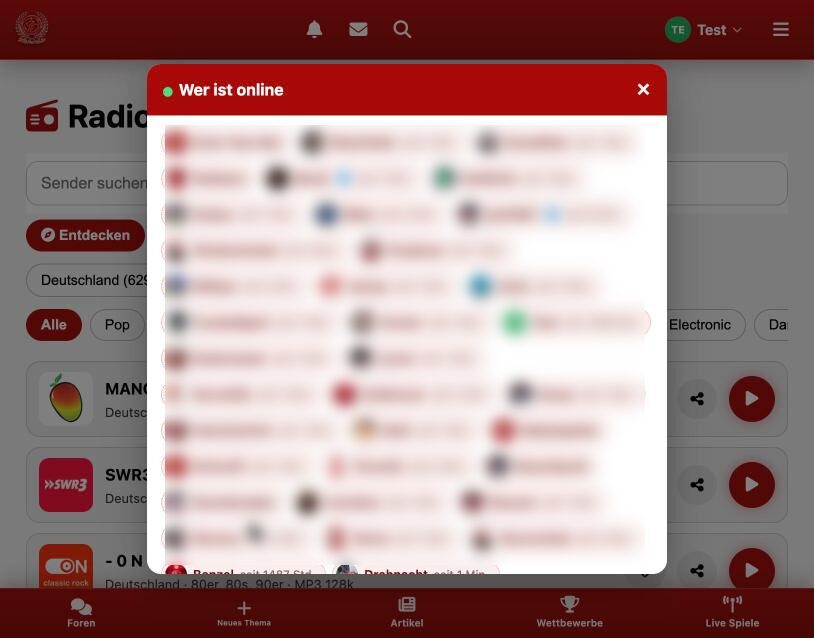
Das Online-Fenster
Tippe auf die Leiste „… online" im Footer. Es öffnet sich ein Fenster mit allen Mitgliedern und der Zeit seit ihrem Besuch. Es aktualisiert sich alle paar Sekunden von selbst. Ein blauer Haken steht für verifizierte Mitglieder. In deinem Profil unter Privatsphäre kannst du dich verbergen. (Namen im Bild unkenntlich gemacht.)
Fußball
Wettbewerbe, Vereine & Spieler
20 Schritte
Die Kader-Datenbank: Ligen, Tabellen, Ergebnisse, Vereine, Spieler und einzelne Spiele.
Start: Kader-Datenbank
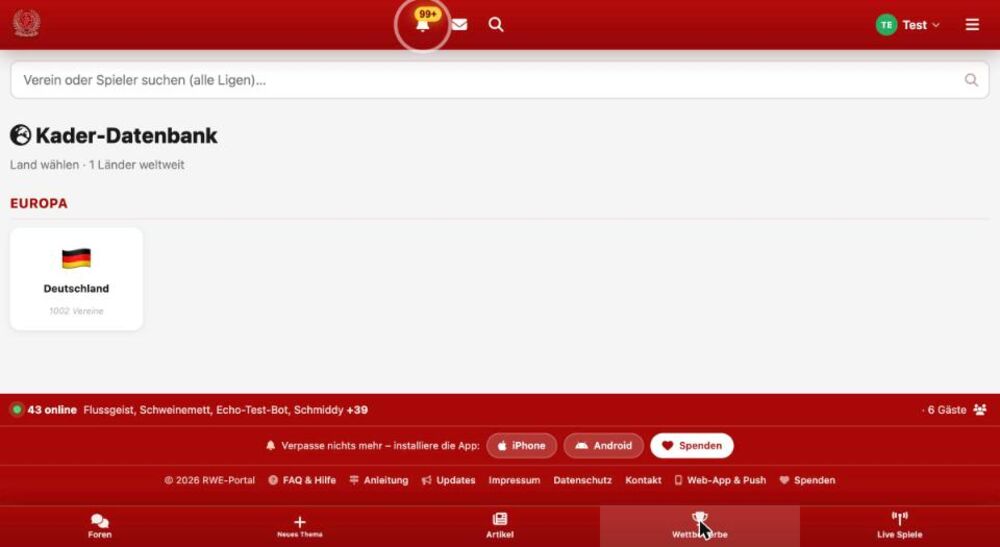
Über Wettbewerbe in der unteren Leiste erreichst du die Datenbank. Oben suchst du Vereine und Spieler aus allen Ligen. Darunter wählst du zuerst das Land.
Eine Liga wählen
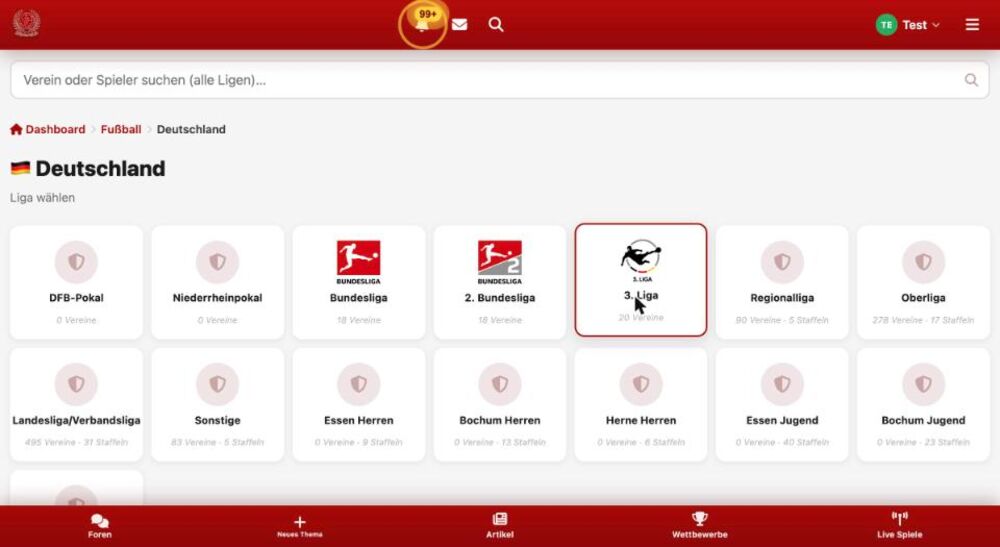
Für Deutschland gibt es Bundesliga, 2. Bundesliga, 3. Liga, Regionalliga, Oberliga, Landes- und Verbandsliga, Pokale und viele Jugend- und Herren-Staffeln. Unter dem Namen steht, wie viele Vereine und Staffeln erfasst sind.
Liga-Tabelle
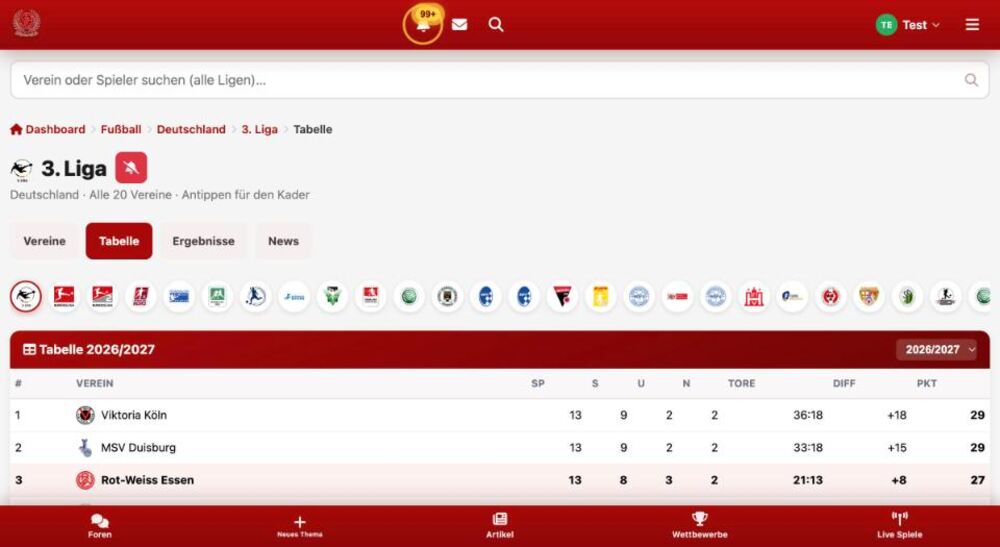
Jede Liga hat die Reiter Vereine, Tabelle, Ergebnisse und News. Unter der Überschrift wechselst du mit dem Logo-Streifen schnell in eine andere Liga. Rot-Weiss Essen ist in der Tabelle fett und leicht rot hinterlegt. Oben rechts wählst du die Saison.
Ergebnisse eines Spieltags
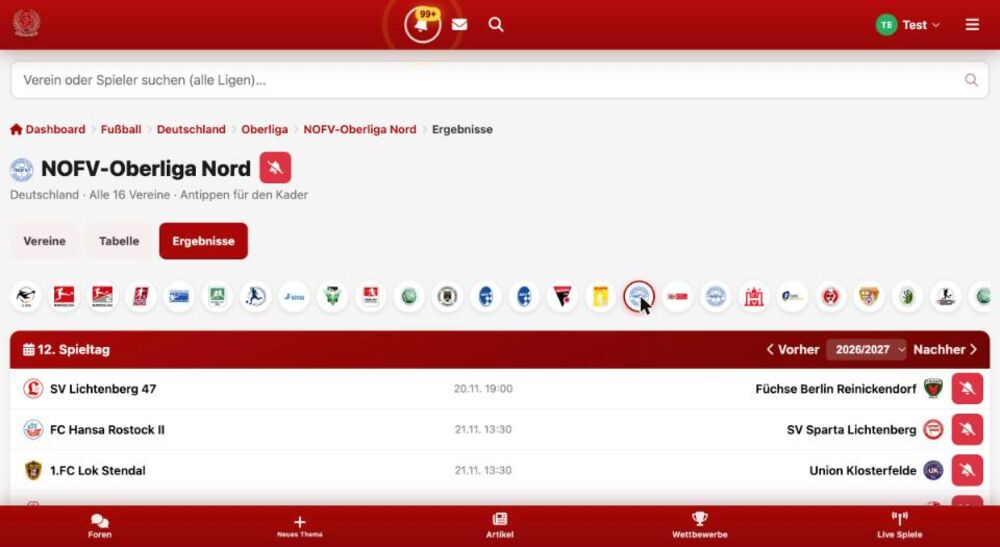
Mit Vorher und Nachher blätterst du durch die Spieltage, die Saison wählst du in der Mitte. Die rote Glocke hinter einem Spiel schaltet Meldungen zu genau diesem Spiel ein.
Vereinsseite
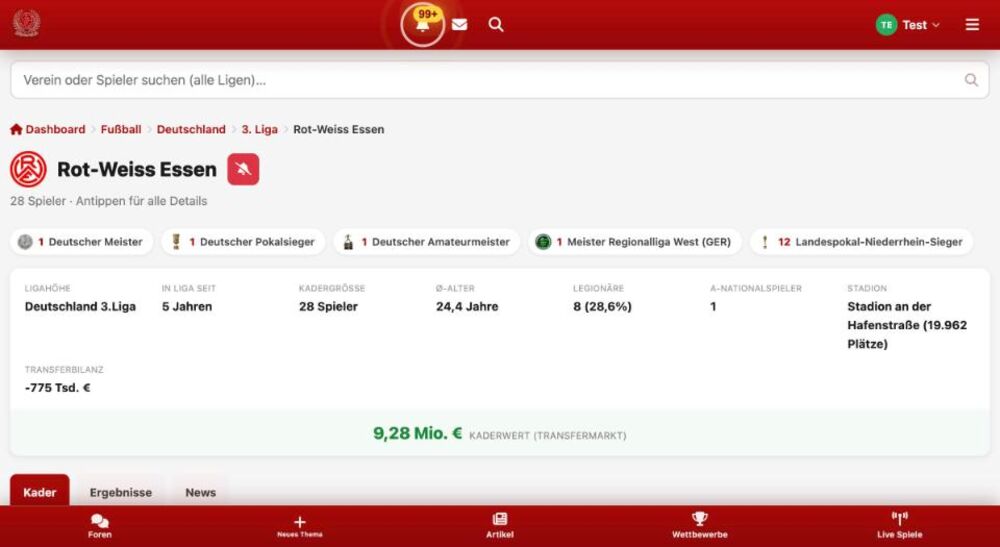
Oben stehen Titel und Erfolge, dann Ligahöhe, Zeit in der Liga, Kadergröße, Durchschnittsalter, Legionäre, Nationalspieler, Stadion und Transferbilanz. Der Kaderwert kommt von Transfermarkt. Die Reiter Kader, Ergebnisse und News zeigen den Rest.
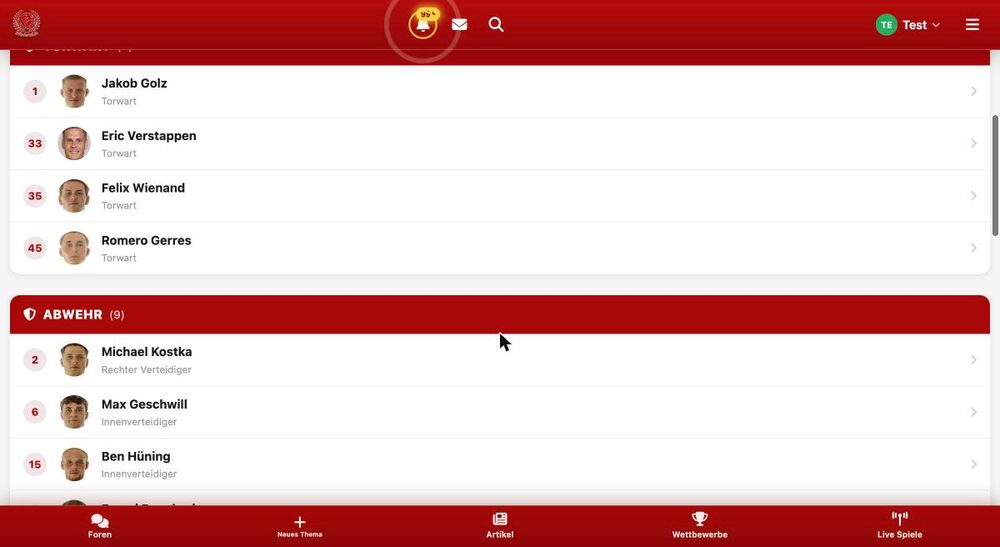
Kader
Der Kader ist nach Positionen sortiert: Torwart, Abwehr, Mittelfeld und Sturm. Jede Zeile zeigt Rückennummer, Foto, Name und Position. Ein Tipp öffnet das Spielerprofil.
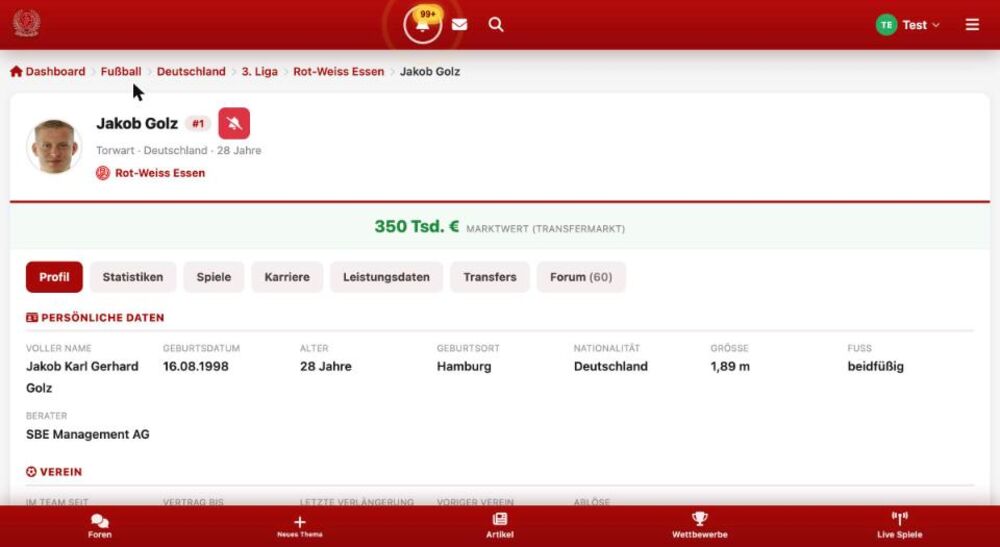
Spielerprofil
Das Profil zeigt Persönliches, Verein, Vertrag, vorigen Verein, Ablöse und Jugendvereine. Weitere Reiter: Statistiken, Spiele, Karriere, Leistungsdaten, Transfers und Forum mit allen Beiträgen, in denen der Spieler vorkommt.
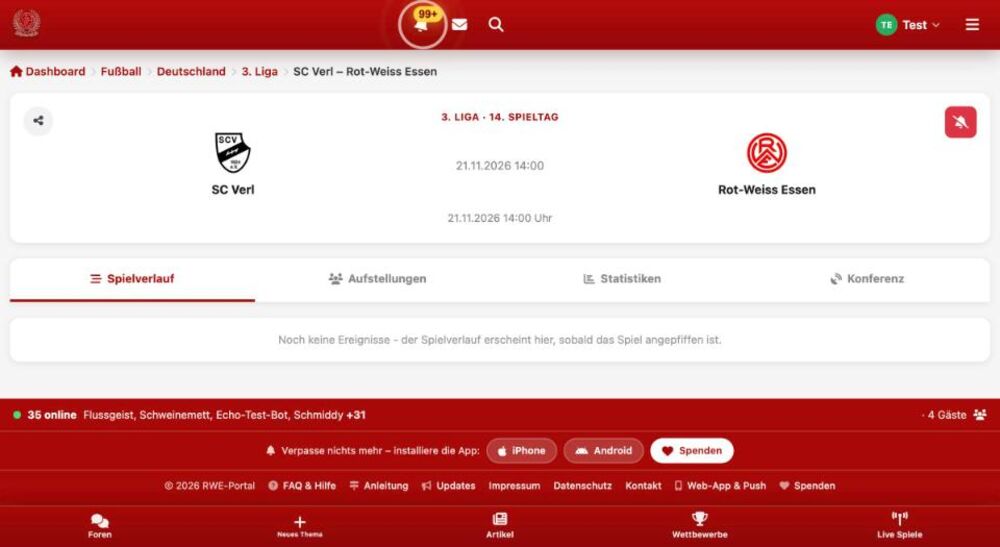
Spielseite
Jedes Spiel hat eine eigene Seite mit Anstoßzeit und vier Reitern: Spielverlauf (Tore, Karten, Wechsel, sobald das Spiel läuft), Aufstellungen, Statistiken und Konferenz. Das Teilen-Symbol erzeugt einen Link, die Glocke Meldungen zum Spiel.
Spielseite nach dem Spiel: Liveticker
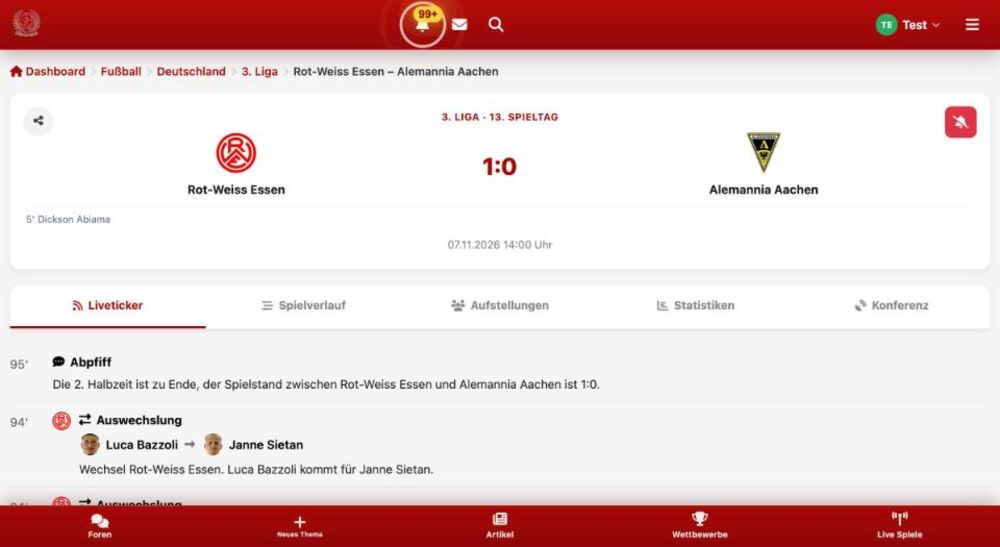
Nach dem Spiel (und währenddessen) hat die Spielseite fünf Reiter. Der Liveticker erzählt das Spiel in Textform: Abpfiff, Wechsel, Tore und mehr, mit Spielminute, Spielern und einer kurzen Beschreibung. Neueste Ereignisse stehen oben.
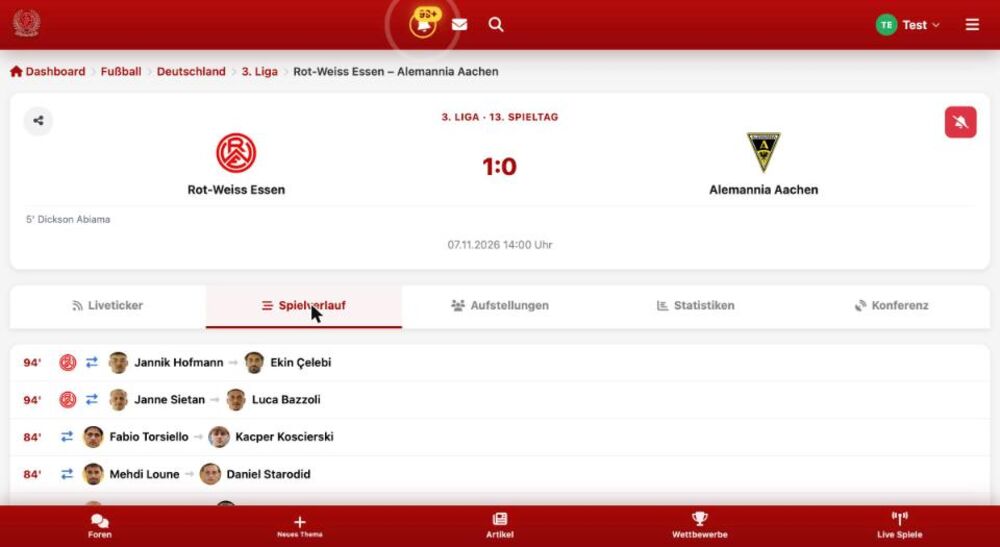
Spielverlauf
Der Reiter Spielverlauf listet alle Ereignisse kompakt als Tabelle: Minute, Mannschaft und die beteiligten Spieler, bei Wechseln mit Pfeil vom ausgewechselten zum eingewechselten Spieler.
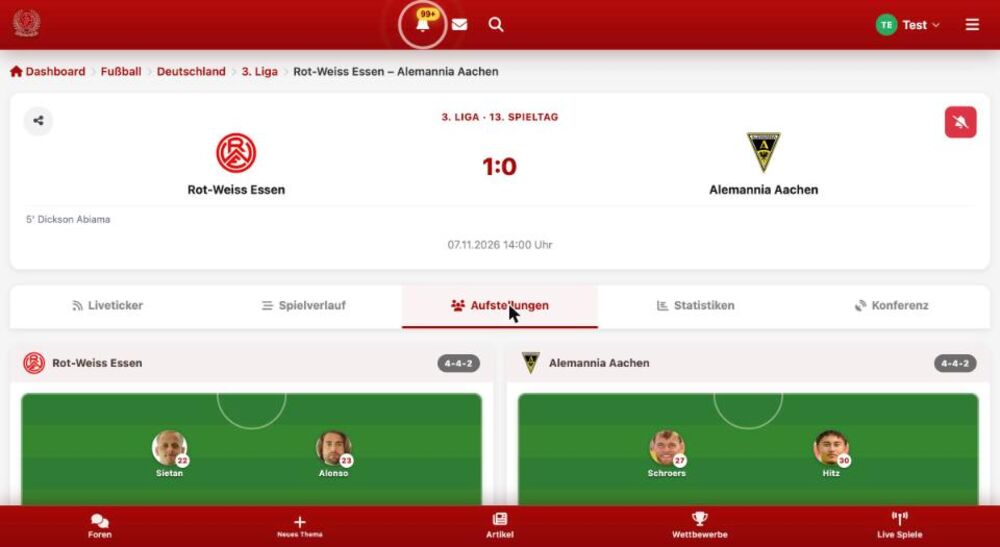
Aufstellungen
Beide Mannschaften nebeneinander auf dem Spielfeld, mit Formation, Rückennummern und Spielernamen.
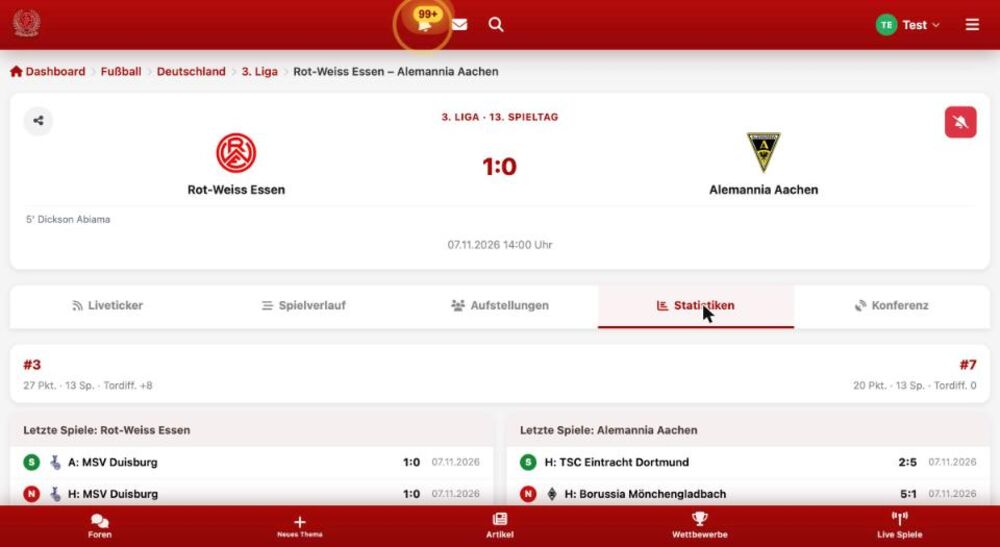
Statistiken zum Spiel
Oben stehen Tabellenplatz, Punkte, Spiele und Tordifferenz beider Teams. Darunter folgen die letzten Spiele beider Mannschaften mit S für Sieg und N für Niederlage, Ergebnis und Datum.
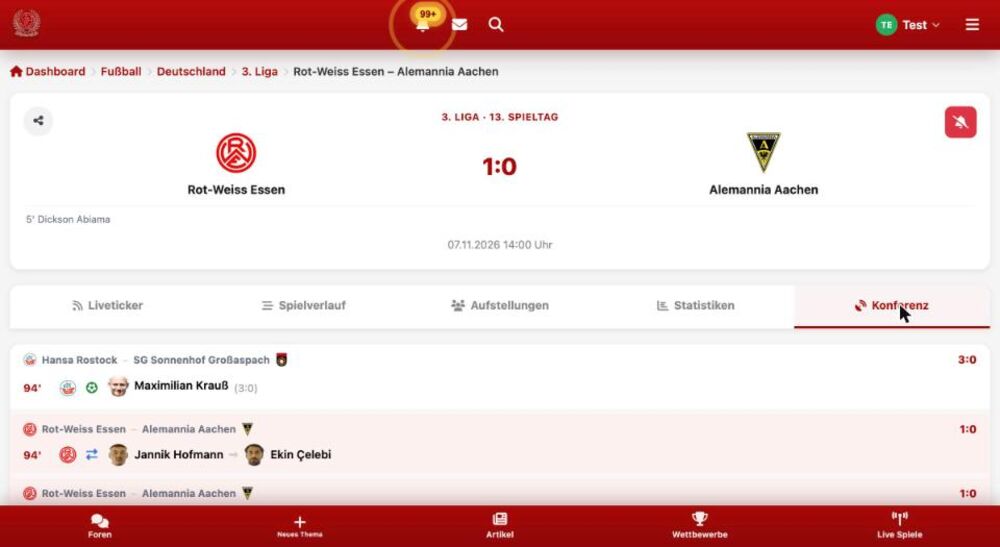
Konferenz
Die Konferenz zeigt die Ereignisse aller Spiele des Spieltags in einem Ticker, wie die Konferenz im Radio. So verpasst du bei der Konkurrenz keine Tore. Das Spiel deiner Mannschaft ist rot hinterlegt.
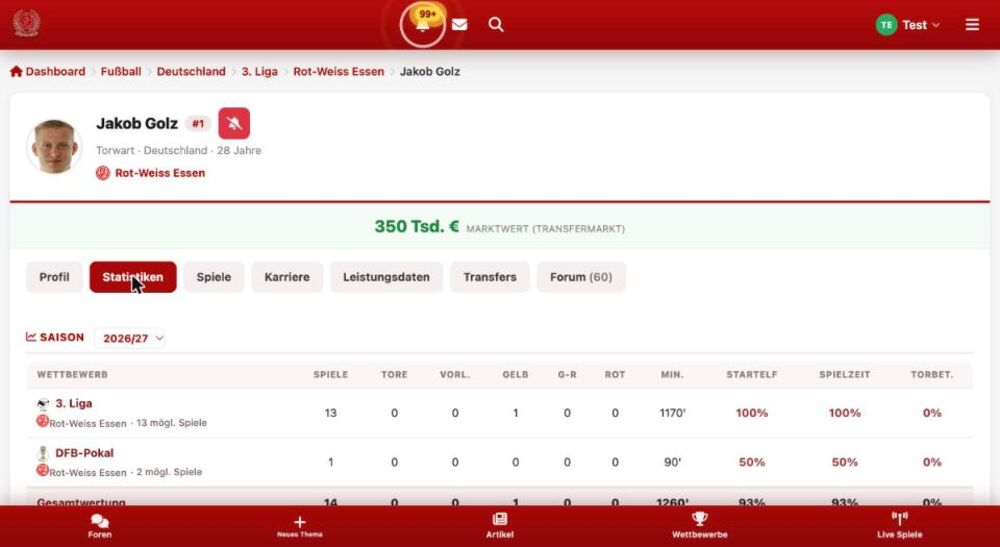
Spielerprofil: Statistiken
Im Reiter Statistiken siehst du die Zahlen einer Saison, getrennt nach Wettbewerb: Spiele, Tore, Vorlagen, Gelbe Karten, Gelb-Rote und Rote Karten, Minuten, Startelf-Quote und Spielzeit-Quote. Oben wählst du die Saison. Der Reiter Spiele listet jedes Einzelspiel.
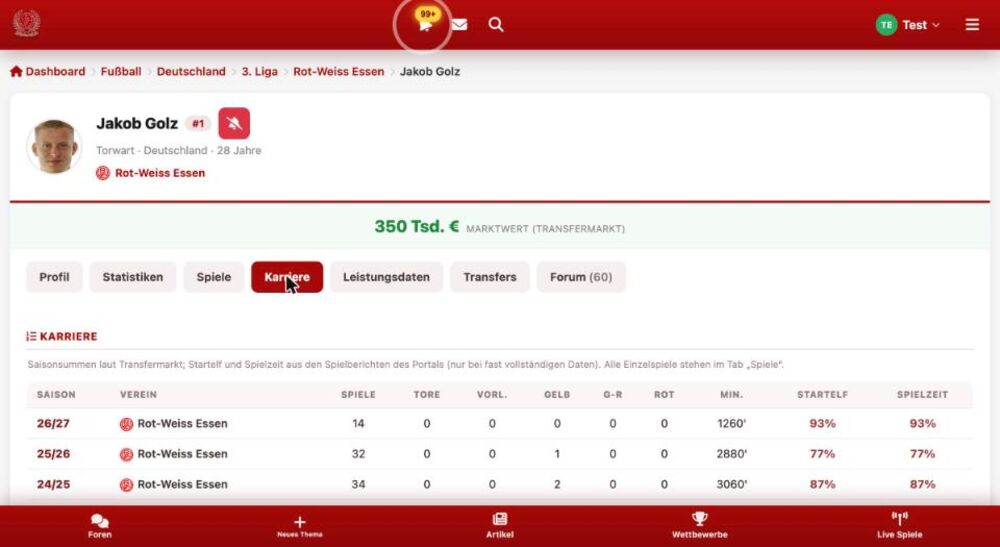
Spielerprofil: Karriere
Die Karriere zeigt die Saisonsummen aller Stationen. Die Summen kommen laut Hinweis im Bild von Transfermarkt, Startelf und Spielzeit aus den Spielberichten des Portals.
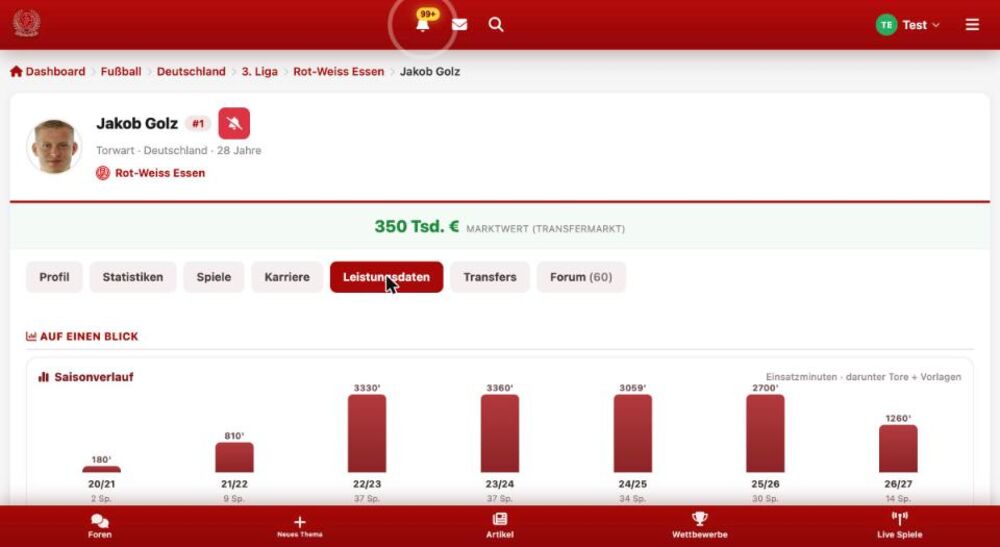
Spielerprofil: Leistungsdaten
Die Leistungsdaten zeigen den Saisonverlauf als Balken: Einsatzminuten pro Saison, darunter Tore und Vorlagen, dazu die Zahl der Spiele.
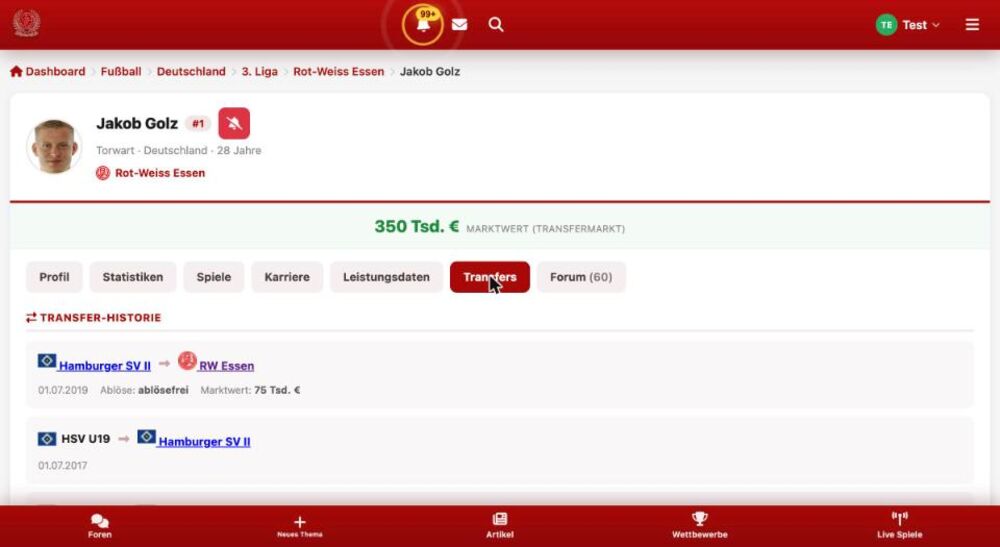
Spielerprofil: Transfers
Die Transfer-Historie zeigt alle Vereinswechsel des Spielers mit Datum, Ablöse (oder ablösefrei) und Marktwert zum Zeitpunkt des Wechsels.
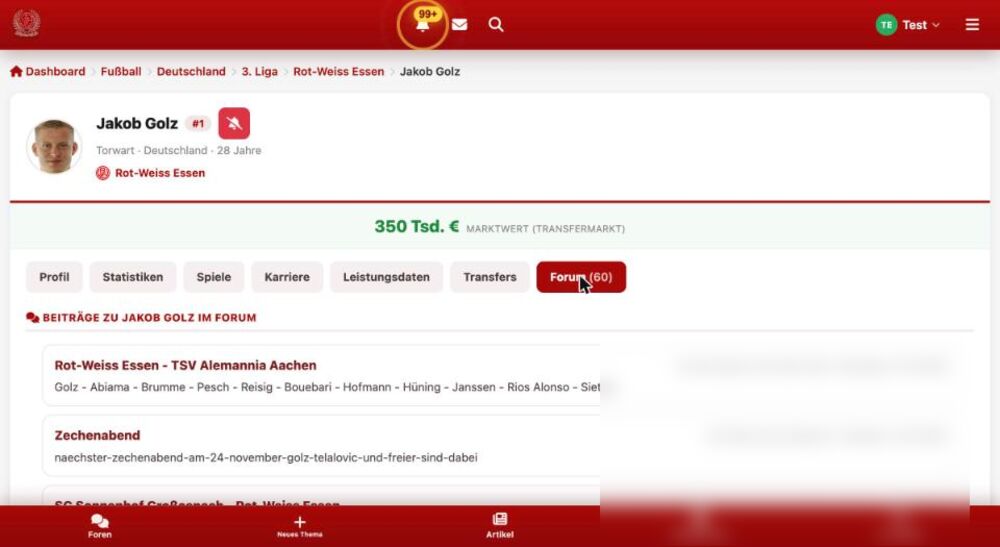
Spielerprofil: Forum
Der Reiter Forum sammelt alle Beiträge, in denen der Spieler vorkommt. Die Zahl in Klammern zeigt, wie viele es sind. Jede Zeile nennt Thema, Forum, Autor und Datum. (Autoren im Bild unkenntlich gemacht.)
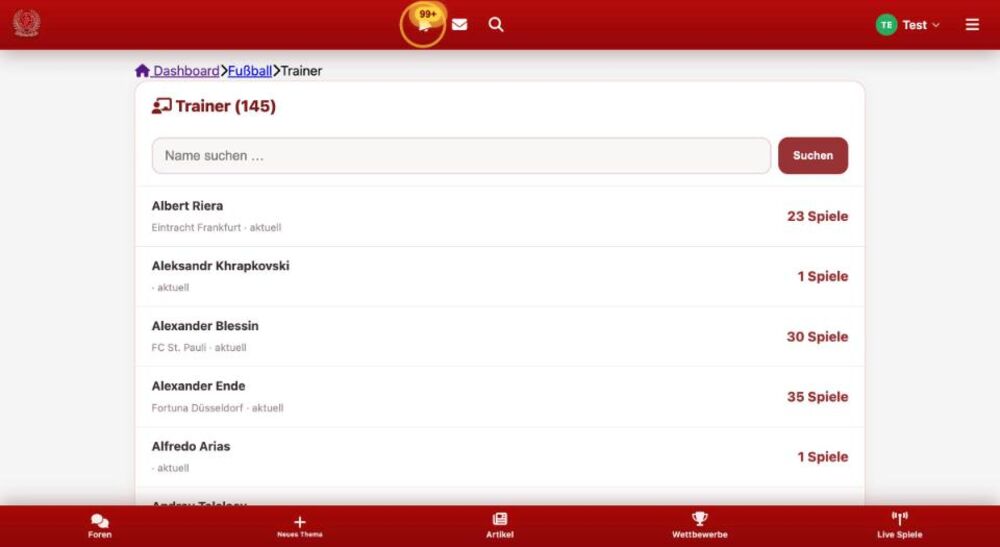
Trainer und Schiedsrichter
Unter /trainer und /schiedsrichter stehen Listen aller Trainer und Schiedsrichter mit ihrer Zahl an erfassten Spielen. Oben suchst du nach dem Namen. Ein Tipp öffnet das Profil mit den einzelnen Spielen.
Ausfälle auf dem Spielerprofil
Fällt ein Spieler aus, steht oben auf seinem Profil ein farbiger Hinweis: Rot bei Verletzung oder Krankheit, Orange bei einer Sperre. Der Hinweis nennt den Grund und, wenn bekannt, die voraussichtliche Dauer.
Spielthread zu jedem RWE-Spiel
4 Schritte
Zu jedem Spiel gibt es einen eigenen Thread, in dem Live-Tore, Aufstellung, Ergebnis und Artikel zum Gegner zusammenlaufen.
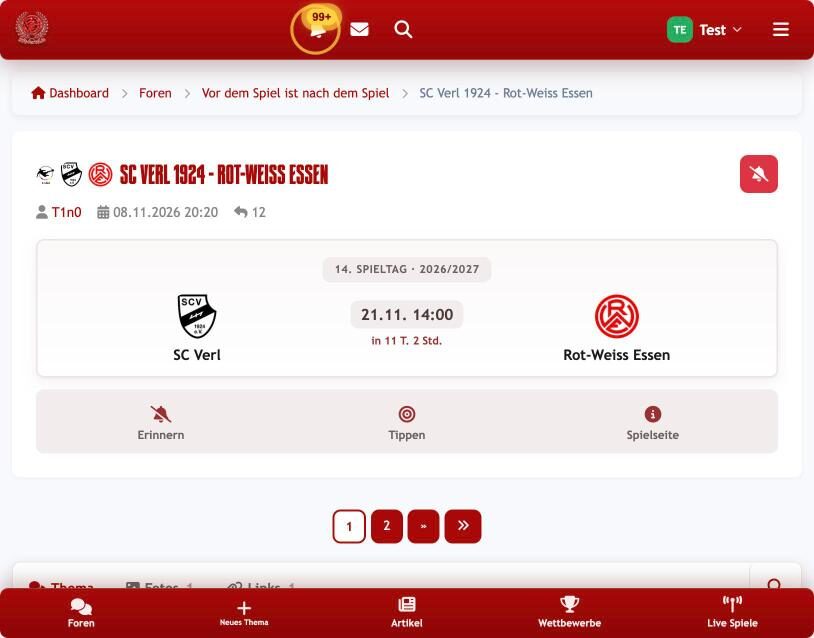
Die Spielkarte oben im Thread
Du siehst Spieltag, Anstoß und den Countdown. Erinnern schickt dir eine Meldung vor dem Spiel, Tippen springt direkt ins Tippspiel und Spielseite öffnet alle Daten zur Partie.
Nach dem Spiel: Endstand und Ereignisse
Nach dem Abpfiff zeigt die Spielkarte den Endstand und darunter alle wichtigen Ereignisse als Chips: Tore, Gelbe und Rote Karten und Wechsel, mit Spielminute und Spieler. Unter den Chips liegen die Knöpfe Aufstellung, Bewerten (mit der Gesamtnote) und Spielseite. Mit „Spieler des Spiels" wird der Spieler mit der besten Note ausgezeichnet. (Name des Themenerstellers im Bild unkenntlich gemacht.)
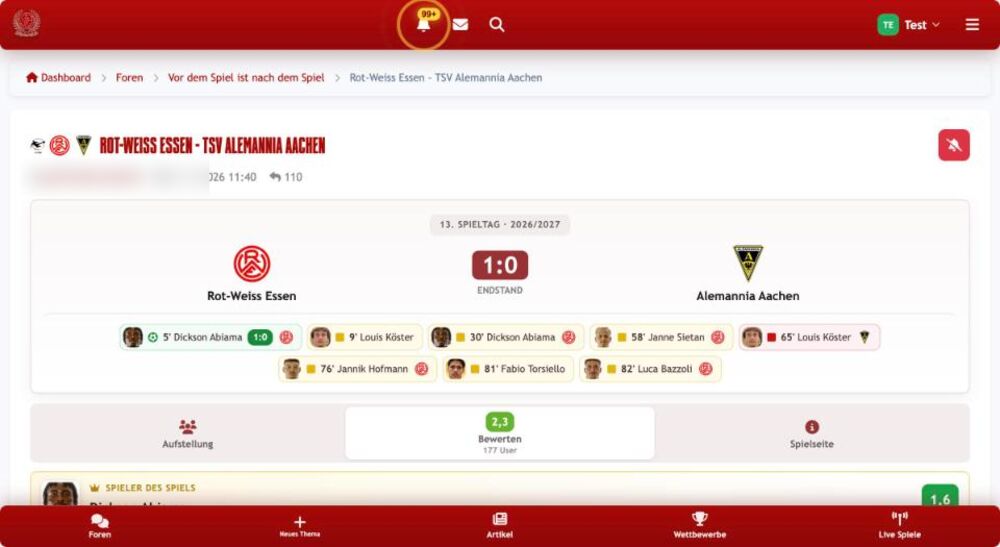
Spieler bewerten: Schulnoten
Nach dem Spiel gibst du jedem eingesetzten RWE-Spieler eine Schulnote von 1 (sehr gut) bis 6 (ungenügend). Tippe dafür einfach auf die Zahl. Neben jedem Spieler stehen die Durchschnittsnote und die Zahl der Stimmen. Oben steht die Gesamtnote des Spiels, der Durchschnitt aller Spieler. Mit den Reitern oben wechselst du zwischen Bewertung und Aufstellung.
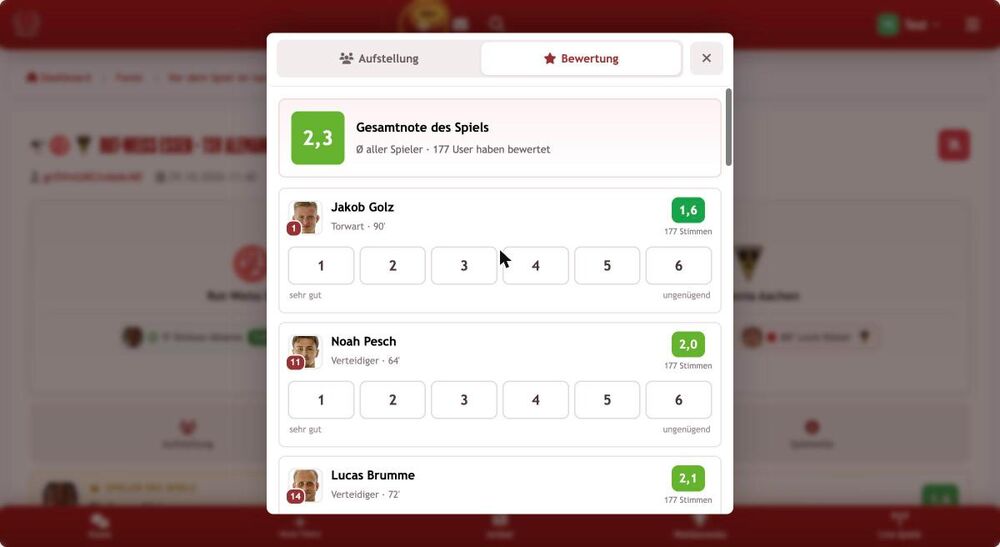
Aufstellung mit Noten
Im Reiter Aufstellung siehst du beide Mannschaften (oben umschaltbar) auf dem Spielfeld in ihrer Formation. Jeder Spieler hat Rückennummer und Durchschnittsnote. Kleine Zeichen zeigen Tore, Karten und Wechsel: ein roter Pfeil mit Minute heißt ausgewechselt.
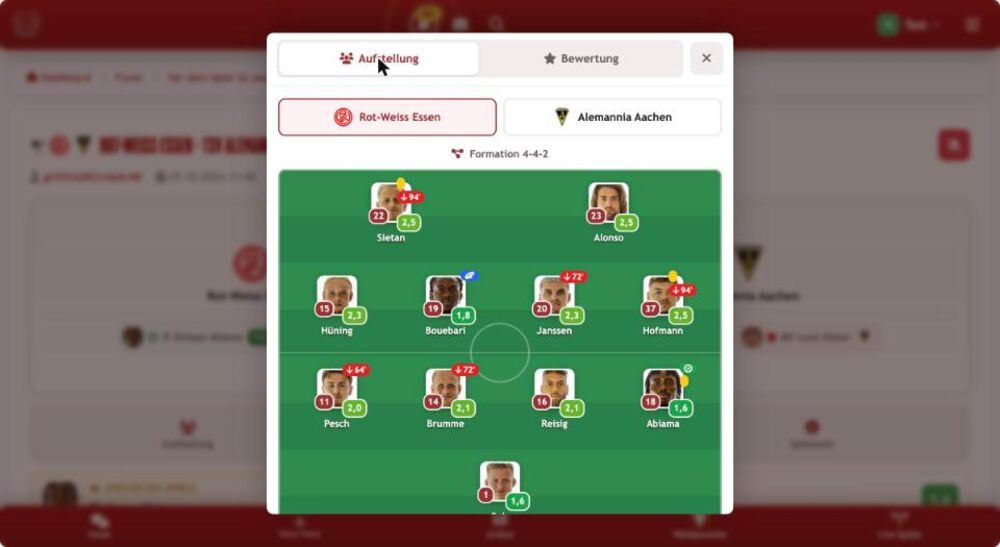
Live Spiele & Livestreams
5 Schritte
Alle Spiele des Tages und Videoübertragungen der Community.
Live: Alle Spiele heute
Oben wählst du den Tag, vom Vortag bis eine Woche voraus. Mit den Liga-Symbolen filterst du. Jede Liga hat einen eigenen Block. „Nur Endergebnis" bedeutet, dass bei diesem Spiel nur das Ergebnis erfasst wird, kein Live-Verlauf. Die rote Glocke schaltet Meldungen zum Spiel ein.
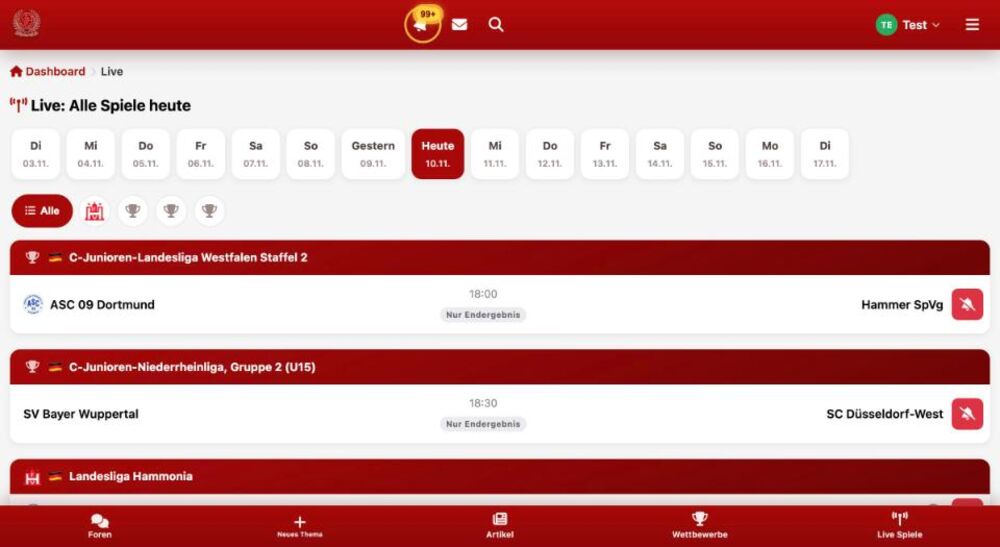
Livestreams
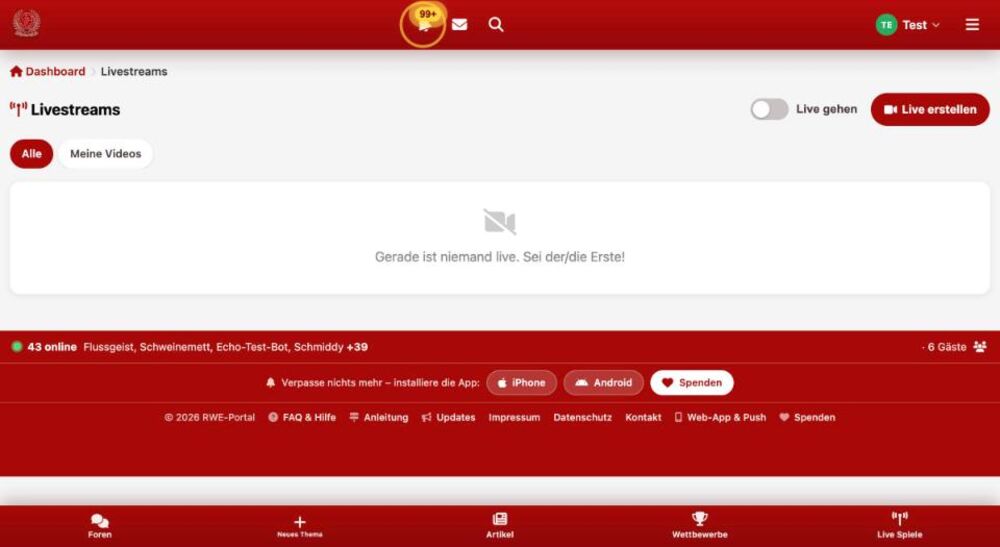
Unter Livestreams sieht man, wer gerade live ist. Mit Live gehen oder Live erstellen startest du selbst eine Übertragung, unter Meine Videos liegen deine Aufzeichnungen.
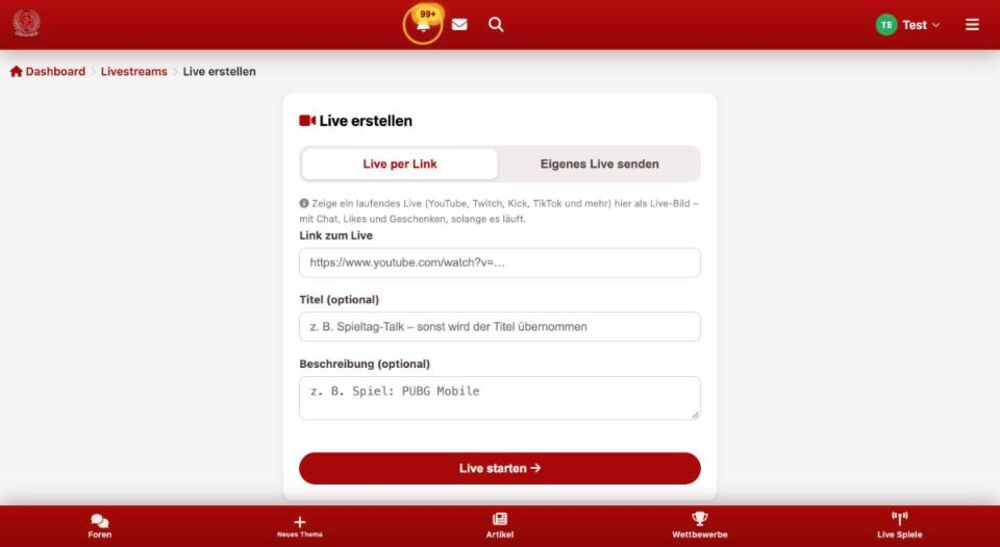
Live erstellen: Live per Link
Hier zeigst du ein laufendes Live von YouTube, Twitch, Kick, TikTok und anderen im Portal, mit Chat, Likes und Geschenken, solange es läuft. Füge den Link ein, gib optional Titel und Beschreibung an und tippe auf Live starten. Ohne Titel wird der Titel der Quelle übernommen.
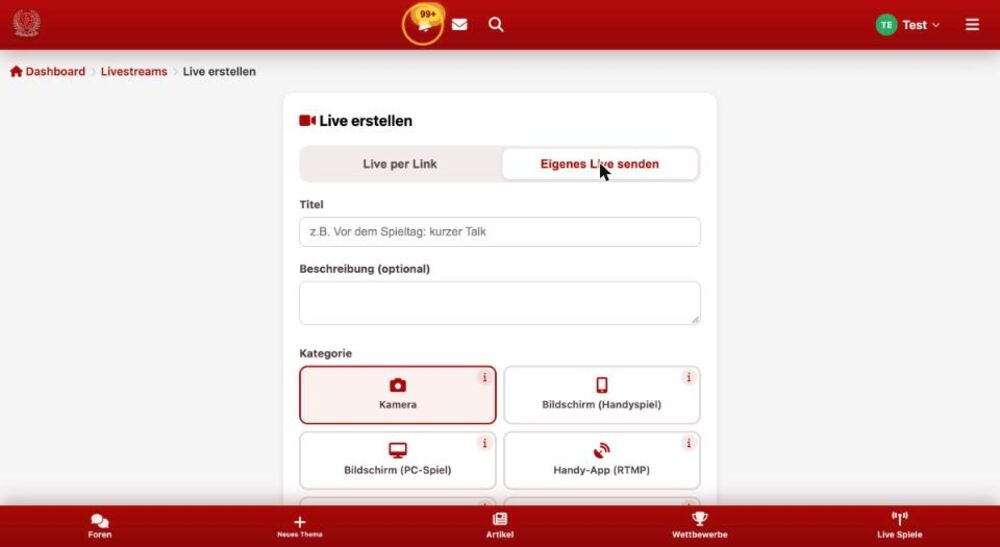
Live erstellen: Eigenes Live senden
Mit Eigenes Live senden überträgst du selbst. Vergib einen Titel (zum Beispiel „Vor dem Spieltag: kurzer Talk") und wähle die Kategorie: Kamera, Bildschirm (Handyspiel), Bildschirm (PC-Spiel), Handy-App (RTMP) und weitere. Das Info-Symbol rechts an jeder Kachel erklärt, was dafür nötig ist.
Während des Lives: Chat, Likes und Geschenke
Wenn jemand live ist, siehst du das Bild in der Übersicht und kannst im Live mitmachen: Chat schreiben, Likes verteilen und Geschenke senden. Beim Erstellen eines Lives per Link steht genau das als Hinweis: „mit Chat, Likes und Geschenken, solange es läuft". Beendete Lives erscheinen als Aufzeichnung unter „Meine Videos", die du bearbeiten kannst.
Tippspiel
5 Schritte
Ergebnisse der 3. Liga tippen und gegen die anderen antreten.
Tipp abgeben
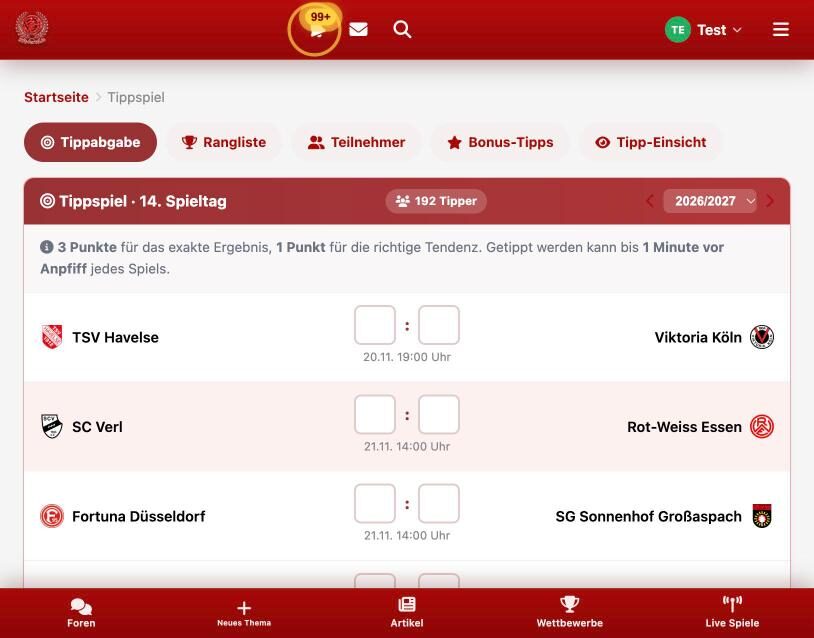
Trage in beide Kästchen das Ergebnis ein. 3 Punkte gibt es für das exakte Ergebnis, 1 Punkt für die richtige Tendenz. Tippen kannst du bis 1 Minute vor Anpfiff jedes einzelnen Spiels. Oben wechselst du zwischen Tippabgabe, Rangliste, Teilnehmern, Bonus-Tipps und der Tipp-Einsicht.
Rangliste
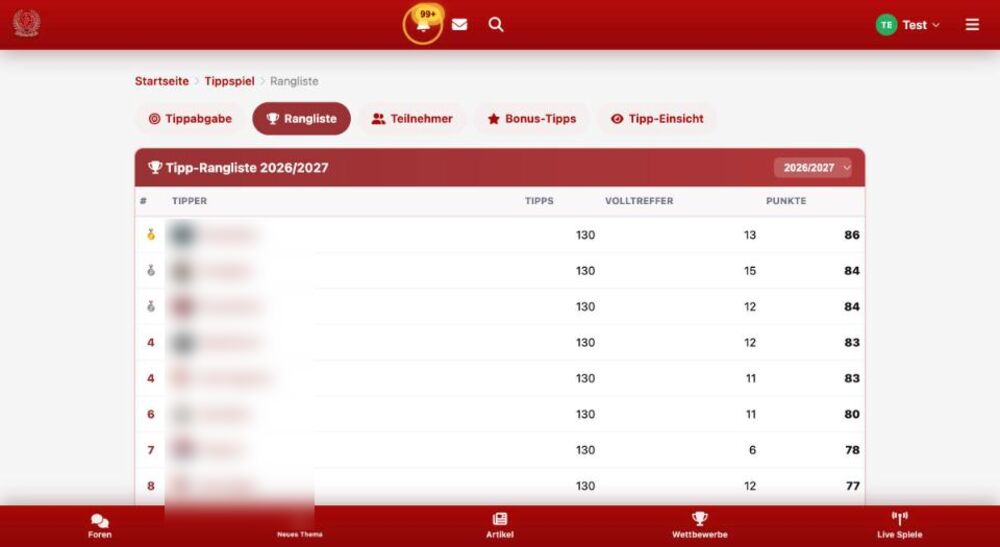
Unter Rangliste stehen alle Tipper der Saison mit Zahl der Tipps, Volltreffern (exaktes Ergebnis) und Punkten. Die ersten drei bekommen eine Medaille. Bei Punktgleichstand zählen die Volltreffer. Oben wählst du die Saison; daneben liegen die Reiter Teilnehmer, Bonus-Tipps und Tipp-Einsicht. (Namen im Bild unkenntlich gemacht.)
Teilnehmer
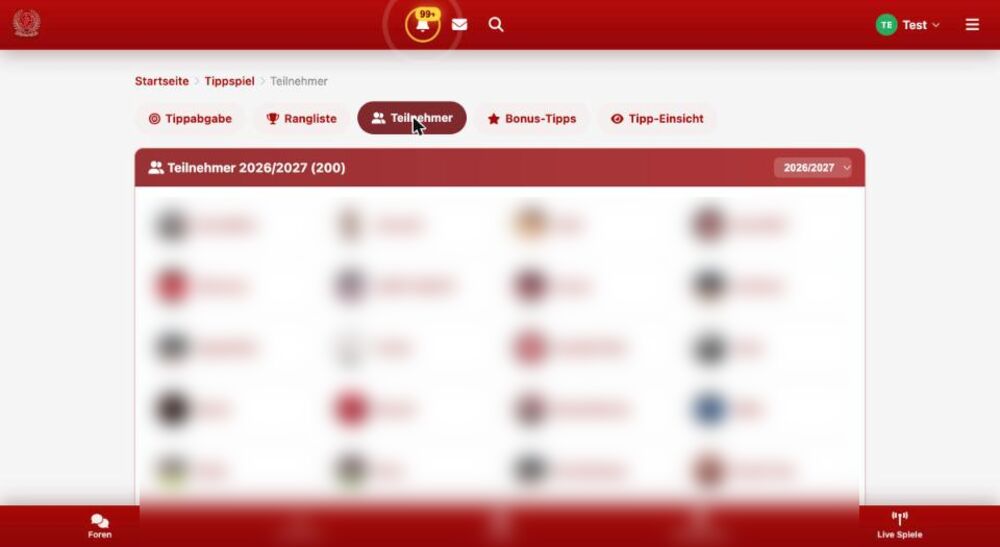
Der Reiter Teilnehmer listet alle, die in dieser Saison mittippen, mit Profilbild und Name. Oben steht die Zahl der Mitspieler, rechts wählst du die Saison. (Namen im Bild unkenntlich gemacht.)
Bonus-Tipps
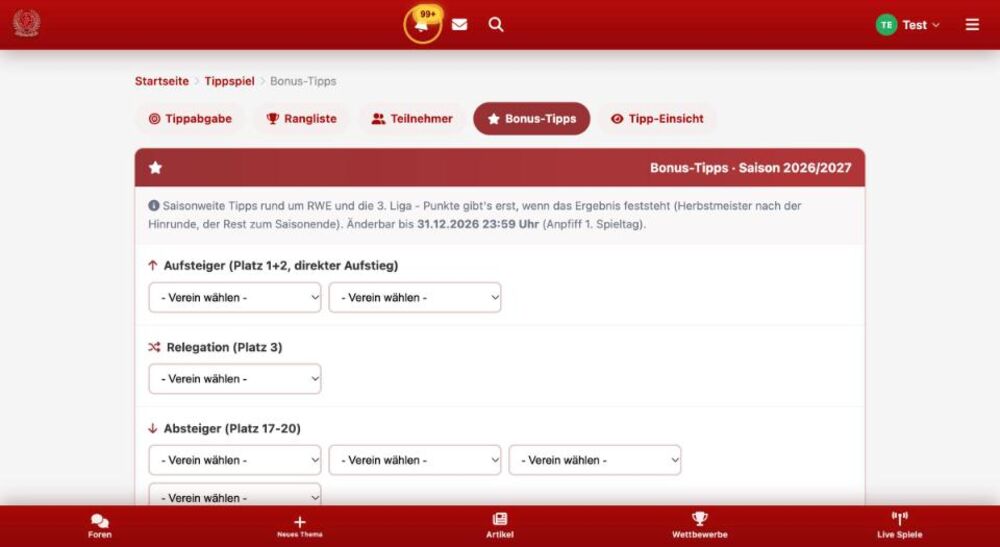
Bonus-Tipps sind saisonweite Tipps rund um RWE und die 3. Liga: Aufsteiger (Platz 1 und 2), Relegation (Platz 3), Absteiger (Platz 17 bis 20) und mehr. Punkte gibt es erst, wenn das Ergebnis feststeht (der Herbstmeister nach der Hinrunde, alles andere zum Saisonende). Du kannst deine Auswahl bis zum Anpfiff des 1. Spieltags ändern.
Tipp-Einsicht
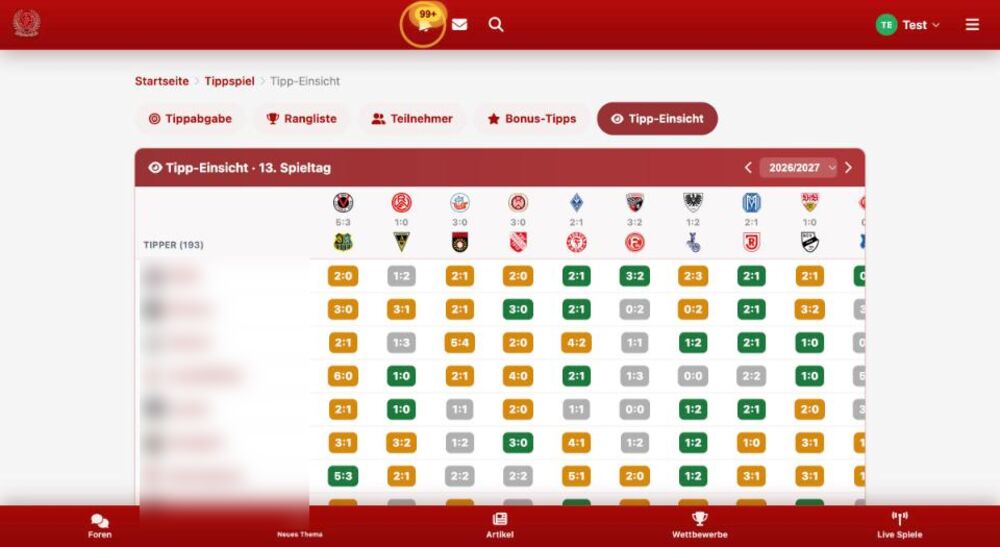
Hier siehst du die Tipps aller Mitspieler für einen Spieltag, in einer Tabelle mit den Spielen als Spalten. Das Endergebnis steht über jedem Spiel. Die Farbe zeigt, wie der Tipp ausging: grün = exaktes Ergebnis (Volltreffer, 3 Punkte), orange = richtige Tendenz (1 Punkt), grau = daneben. Mit den Pfeilen blätterst du durch die Spieltage. (Namen im Bild unkenntlich gemacht.)
Artikel & News
3 Schritte
Pressespiegel rund um Rot-Weiss Essen und die 3. Liga, aus verschiedenen Quellen gesammelt.
Die Artikelseite
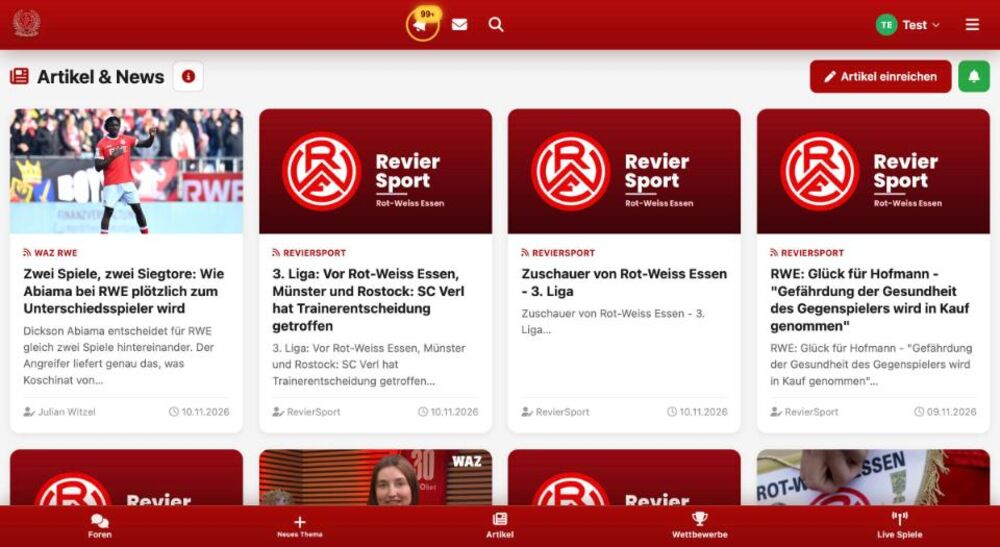
Jede Karte zeigt Titelbild, Quelle (zum Beispiel Reviersport oder WAZ), Titel, Anfang des Textes, Autor und Datum. Ein Tipp öffnet den Artikel im Portal. Mit Artikel einreichen schlägst du selbst einen Beitrag vor. Der grüne Knopf ganz rechts schaltet Benachrichtigungen für neue Artikel.
Alle Meldungen auf einer Seite
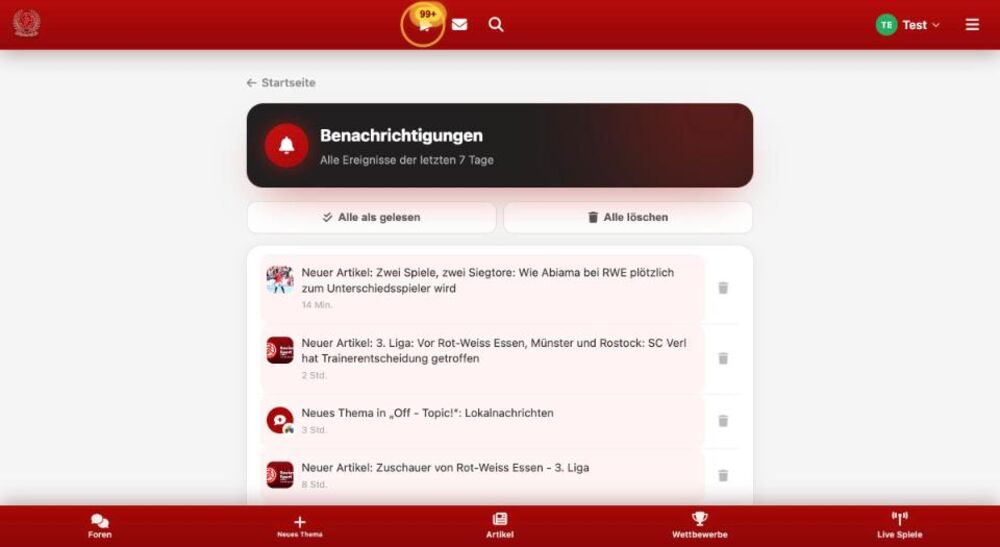
Unter Benachrichtigungen im Menü liegen alle Ereignisse der letzten 7 Tage. Mit „Alle als gelesen" räumst du auf, „Alle löschen" leert die Liste, der Papierkorb löscht einzelne Meldungen.
Artikel einreichen
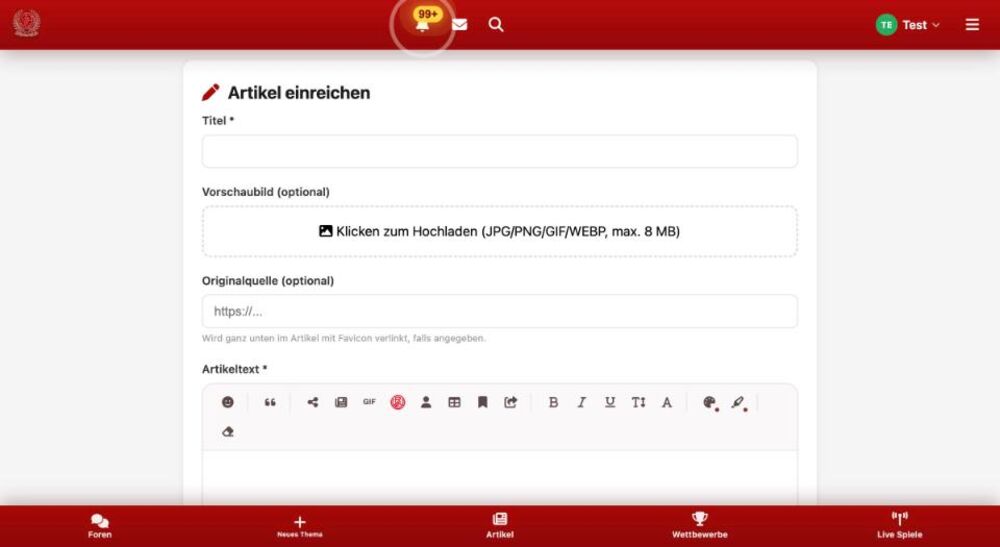
Mit Artikel einreichen schlägst du selbst einen Beitrag für die Artikelseite vor. Pflicht sind Titel und Artikeltext. Optional: ein Vorschaubild (JPG, PNG, GIF oder WEBP, bis 8 MB) und die Originalquelle, die ganz unten im Artikel mit dem Favicon verlinkt wird. Den Text schreibst du im gleichen Editor wie im Forum.
Multimedia & mehr
Videos, Radio & Podcasts
4 Schritte
Alles zum Schauen und Hören an einem Ort. Der Player läuft bei Radio und Podcasts auch beim Seitenwechsel weiter.
Videos
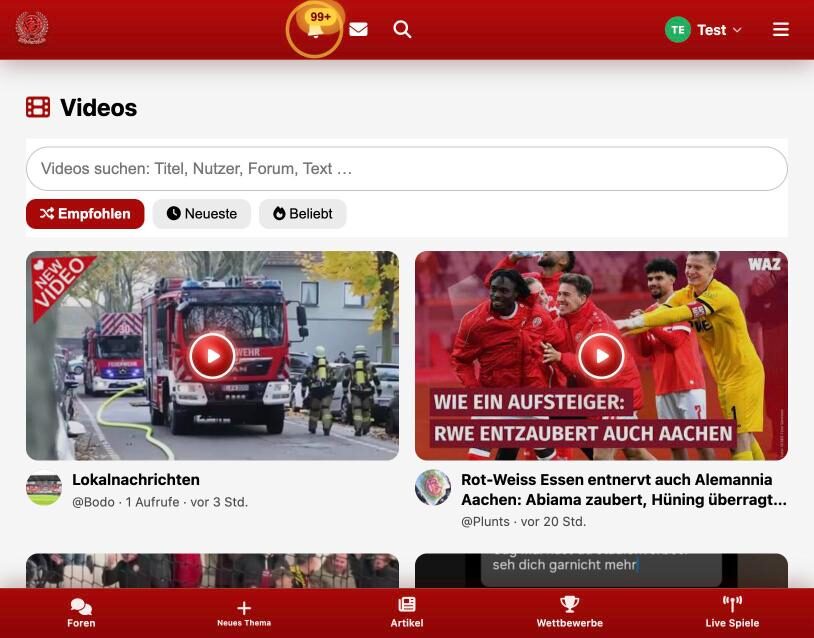
Unter Multimedia → Videos findest du die Galerie. Empfohlen mischt neu, Neueste sortiert nach Datum, Beliebt nach Aufrufen. Im Player: Position wird gemerkt, am Ende erscheinen Vorschläge, und auf dem Handy beendest du das Vollbild durch Wischen nach oben oder unten.
Radio
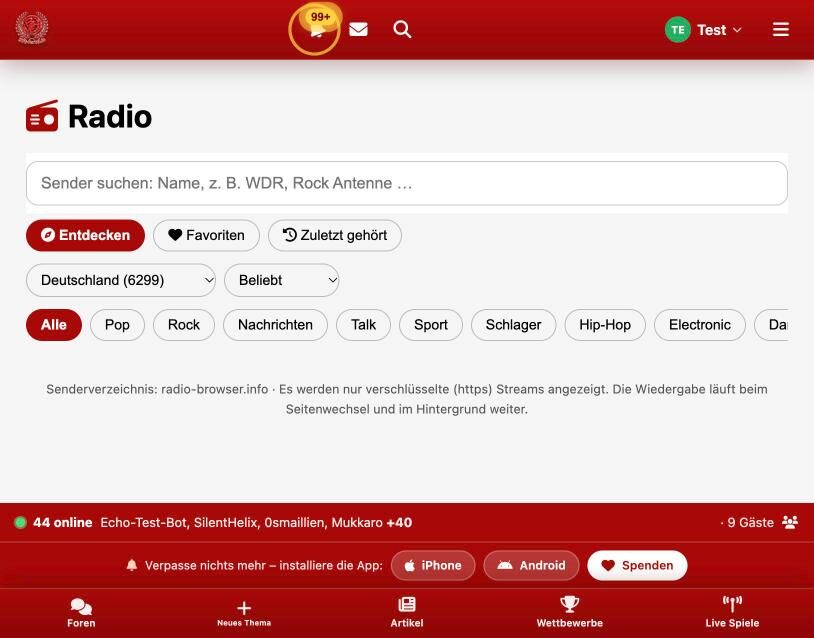
Sender aus der ganzen Welt: nach Land und Genre filtern, mit Favoriten merken, unter Zuletzt gehört wiederfinden. In der Vollansicht gibt es Songtitel, Titelverlauf und einen Einschlaf-Timer.
Podcasts
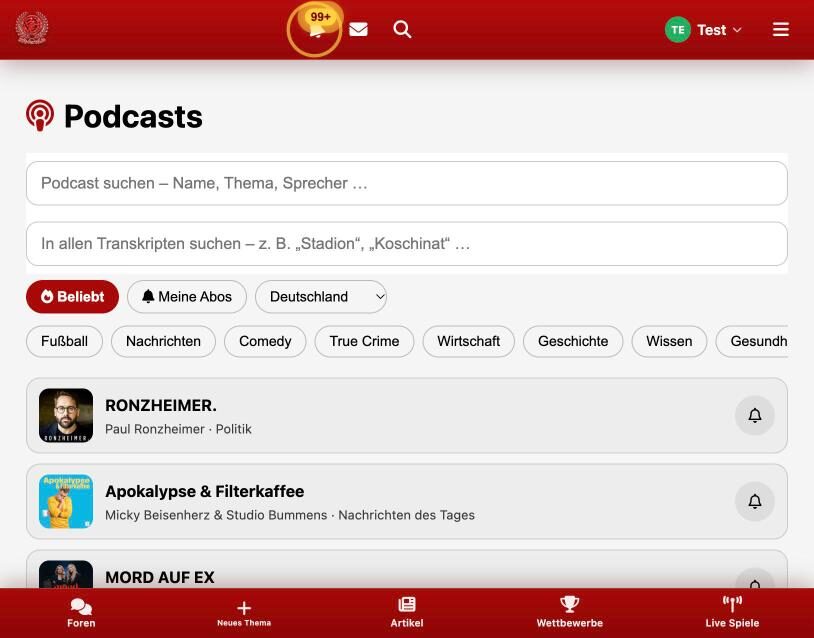
Suche nach Name oder sogar im Text der Folgen (Transkript-Suche). Mit der Glocke abonnierst du einen Podcast und findest ihn unter „Meine Abos". Die Folge setzt du später an derselben Stelle fort.
Audio
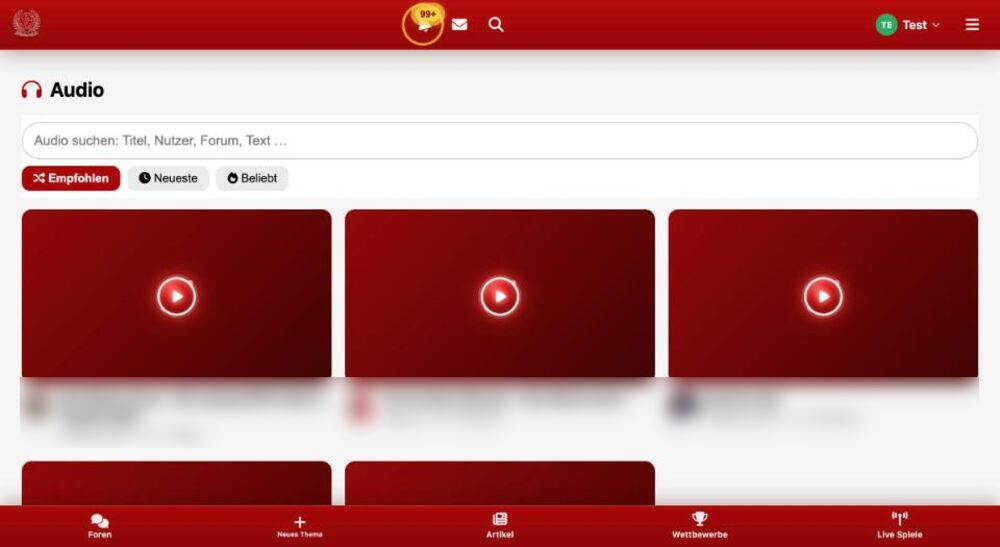
Unter Audio findest du alle Tonaufnahmen, genau wie bei den Videos mit Suche und den Sortierungen Empfohlen, Neueste und Beliebt. Ein Tipp auf die Kachel spielt die Aufnahme ab. (Namen im Bild unkenntlich gemacht.)
App-Store
1 Schritt
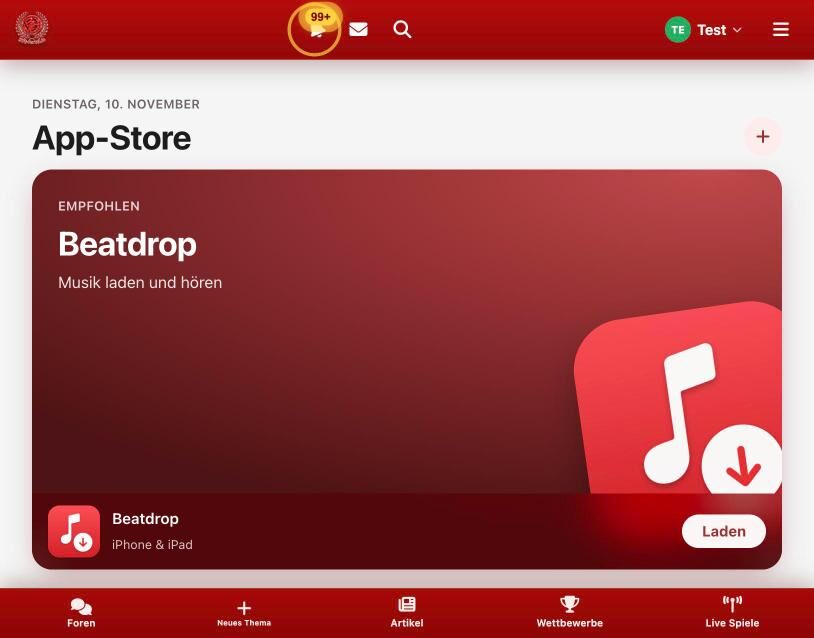
Apps aus der Community laden oder selbst einreichen.
Apps laden und einreichen
Auf Laden tippen, um eine App herunterzuladen. Mit dem Plus reichst du eine eigene App (.ipa, .apk oder .zip) ein. Sie wird erst nach der Prüfung durch einen Admin öffentlich, du bekommst eine Meldung. „Installieren" geht auf dem iPhone nur bei signierten Apps.
Hilfe-Chat
1 Schritt
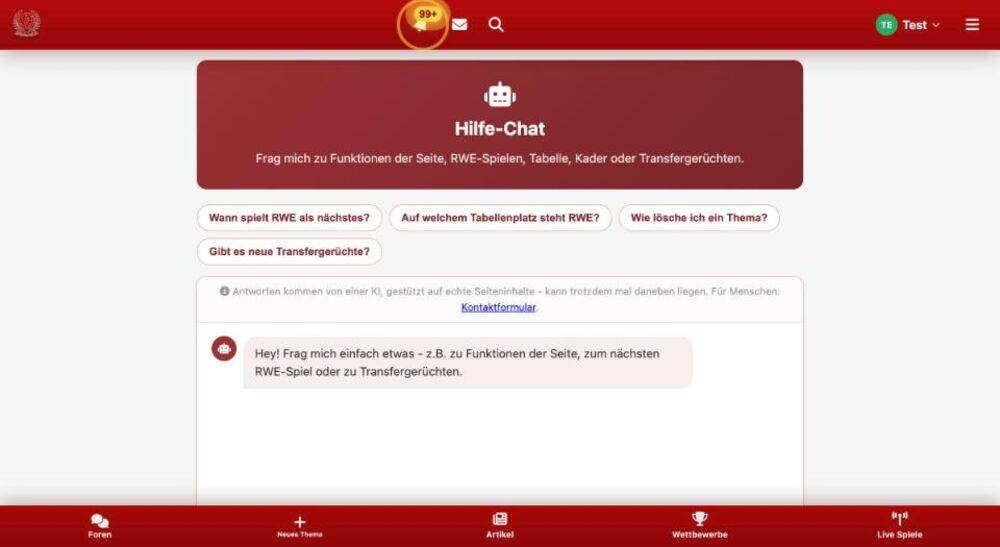
Ein Assistent beantwortet Fragen zum Portal, zu RWE-Spielen, Tabelle, Kader und Transfergerüchten.
Fragen stellen
Tippe auf eine Beispielfrage oder schreibe deine eigene. Die Antworten kommen von einer KI auf Basis der Inhalte des Portals und können trotzdem danebenliegen. Für Menschen gibt es das Kontaktformular.
Updates, App, Spenden & Kontakt
4 Schritte
Die Seiten im Footer ganz unten.
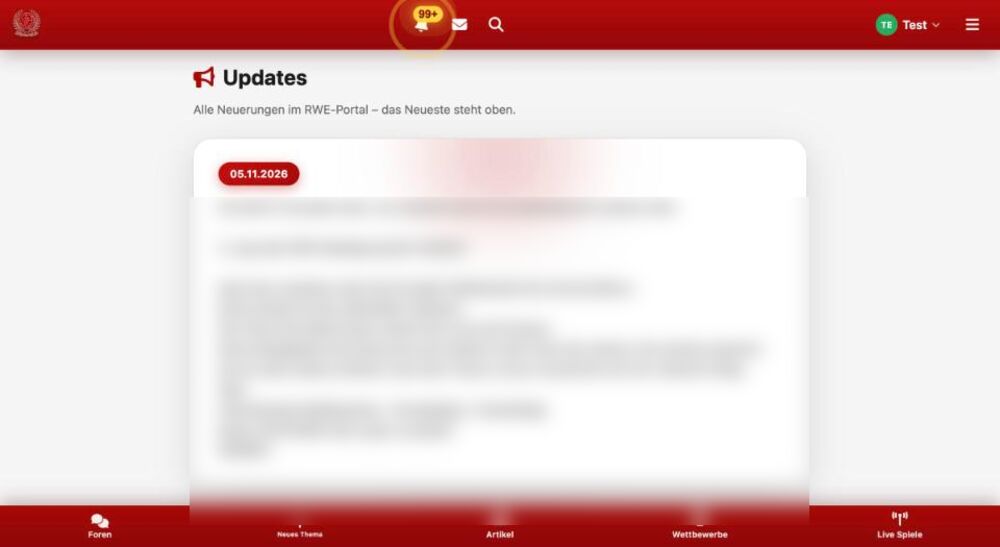
Updates
Unter Updates stehen alle Neuerungen im Portal. Das Neueste steht oben, das Datum steht in der roten Markierung. (Text im Bild unkenntlich gemacht.)
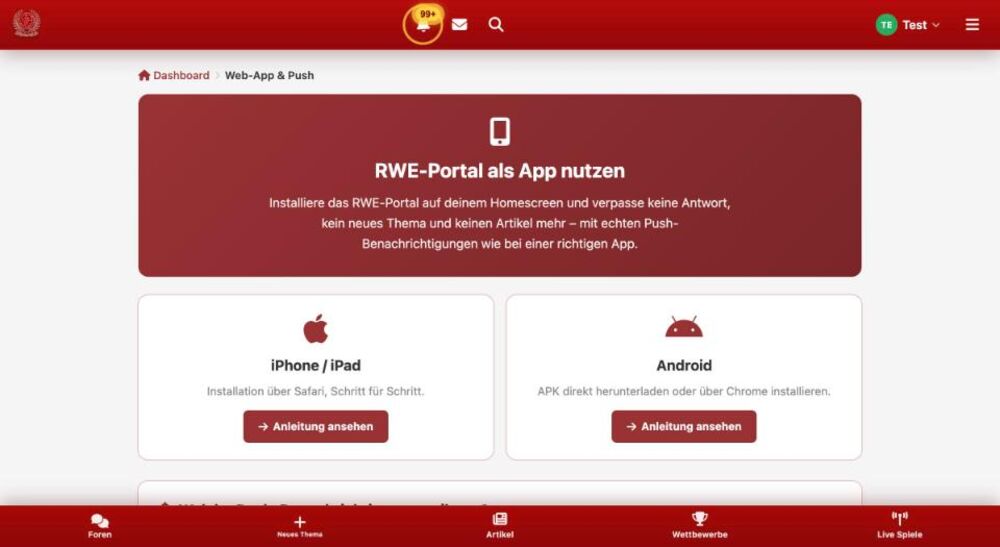
Web-App und Push
Das Portal lässt sich wie eine App auf dem Homescreen installieren und schickt dann Push-Meldungen. Wähle iPhone / iPad (Installation über Safari) oder Android (APK-Download oder Installation über Chrome) und folge der Schritt-für-Schritt-Anleitung.
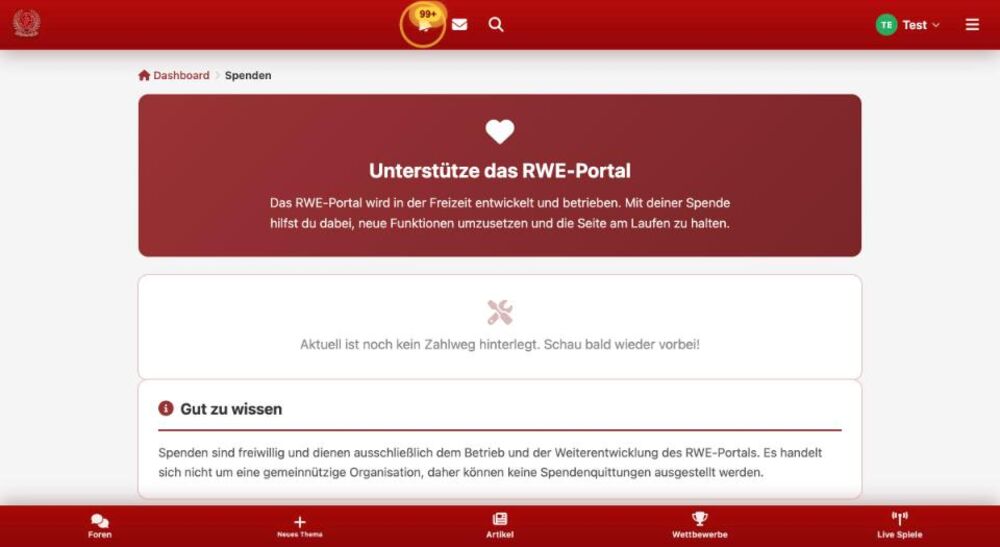
Spenden
Das RWE-Portal wird in der Freizeit betrieben. Auf der Spendenseite stehen die Zahlwege. Derzeit ist noch keiner hinterlegt. Spenden sind freiwillig und dienen nur dem Betrieb und der Weiterentwicklung. Es sind keine Spendenquittungen möglich, weil das Portal nicht gemeinnützig ist.
Kontakt
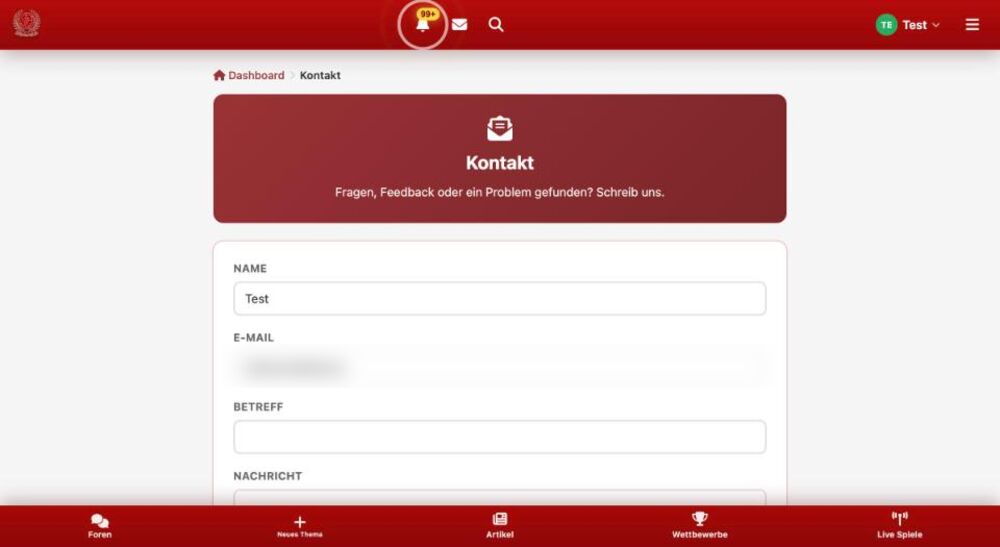
Mit dem Kontaktformular schreibst du dem Team. Name und E-Mail sind schon ausgefüllt. Trage Betreff und Nachricht ein und schicke das Formular ab. Impressum und Datenschutzerklärung findest du ebenfalls im Footer. (E-Mail im Bild unkenntlich gemacht.)