 RWE-Portal App
  Funktionen & Beschreibungen
  Rot-Weiss Essen Allgemein
  Rot-Weiss Essen Fanszone
  Vor dem Spiel ist nach dem Spiel
  Spieler, Staff und Verantwortliche
  Transfergerüchte Rot-Weiss Essen
  Ehemalige Rot-Weisse
  FördeRWErk & Amateure
  Fußball Allgemein & Andere Fußballvereine
  Computer (Windows, Linux, MacOs uvm.)
  Apple iPhone, iPad (IOS)
  Gaming
  Off - Topic!
 Anleitung mit Screenshots
Schritt für Schritt erklärt, mit echten Bildschirmfotos statt trockenem Text.
Neues Thema erstellen
So legst du Schritt für Schritt ein neues Thema an - inklusive Vereinslogos, Spieler- und Spiel-Verknüpfung.
Auf "Neues Thema" klicken
Den Button findest du auf dem Dashboard, im Forum-Kopf oder in der mobilen Fußleiste.
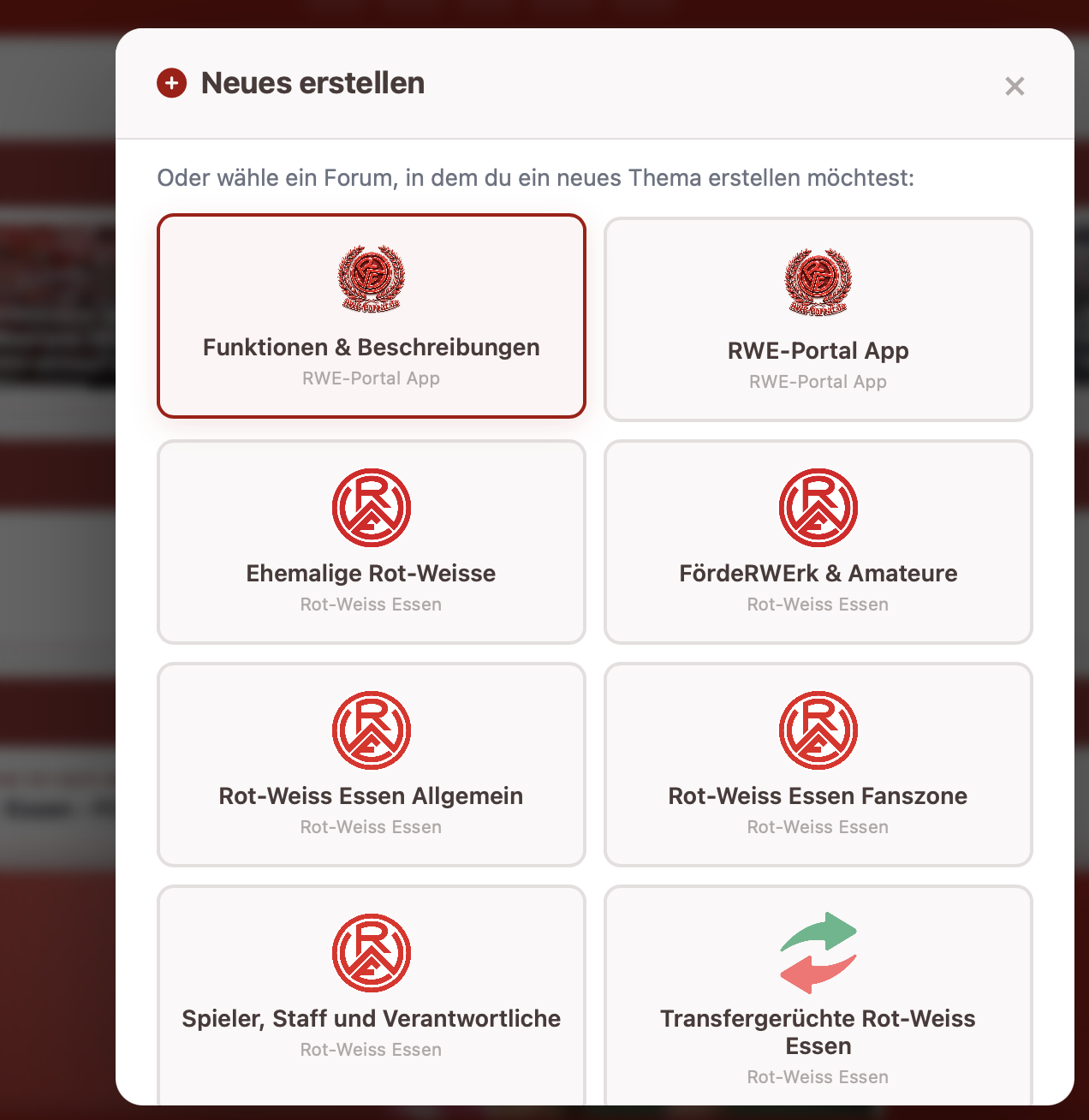
Forum auswählen
Es öffnet sich ein Popup, in dem du auswählst, in welchem Forum das neue Thema erstellt werden soll - jede Kachel steht für ein anderes Forum.
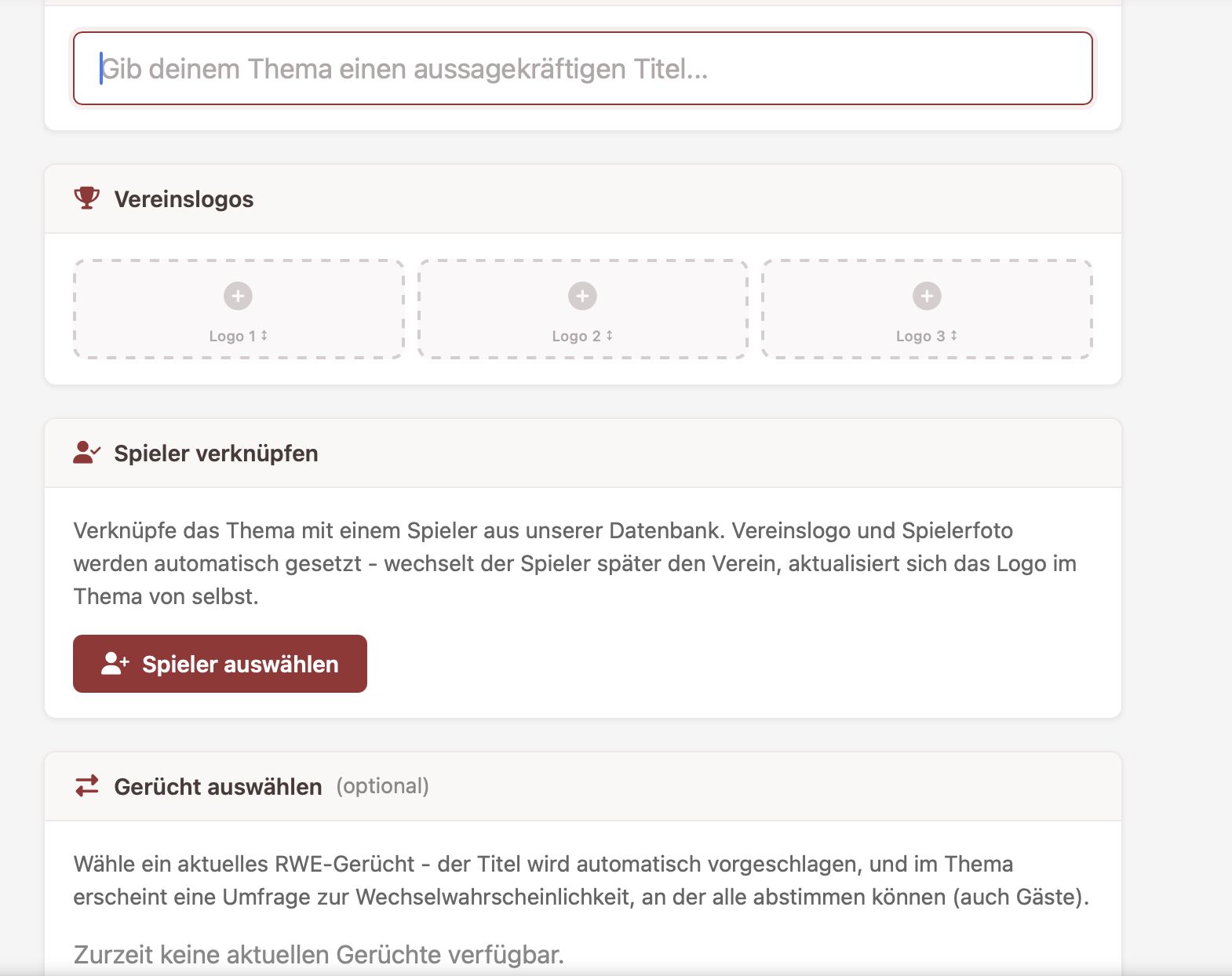
Titel eingeben & Vereinslogos wählen
Gib deinem Thema einen aussagekräftigen Titel. Darunter kannst du bis zu 3 Vereinslogos auswählen, die zum Thema passen - oder ein individuelles Logo selbst hochladen, falls das passende noch nicht in der Bibliothek ist.
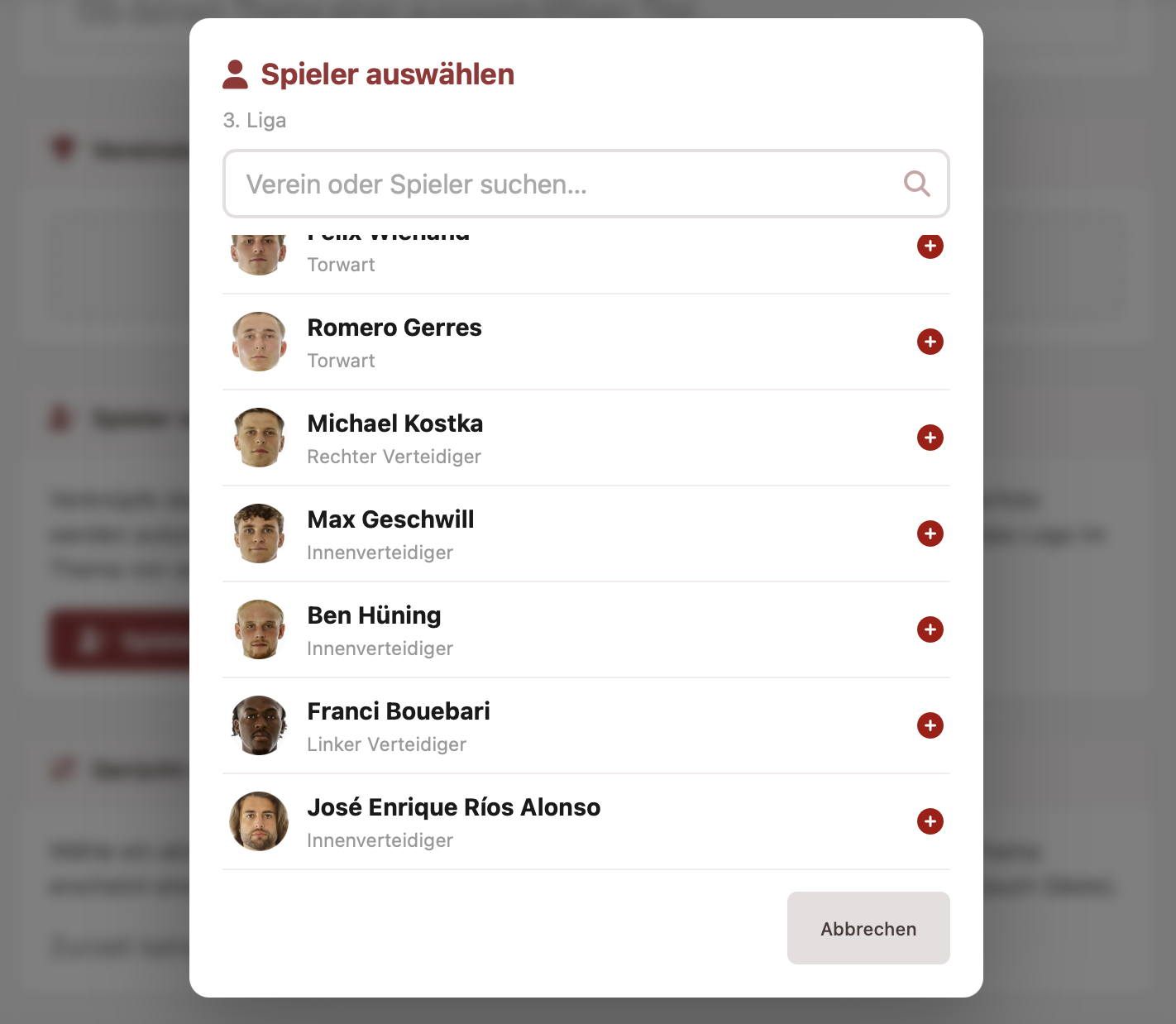
Spieler verknüpfen (z. B. bei Transfergerüchten)
In bestimmten Foren - z. B. bei einem Thema über ein Transfergerücht - kannst du das Thema direkt mit einem Spieler aus der Kader-Datenbank verknüpfen. Klicke dazu auf "Spieler auswählen".
Im Auswahl-Fenster suchst du den Verein oder Spieler direkt über das Suchfeld und fügst ihn mit dem roten + hinzu. Vereinslogo und Spielerfoto werden danach automatisch gesetzt - wechselt der Spieler später den Verein, aktualisiert sich das Logo im Thema von selbst.
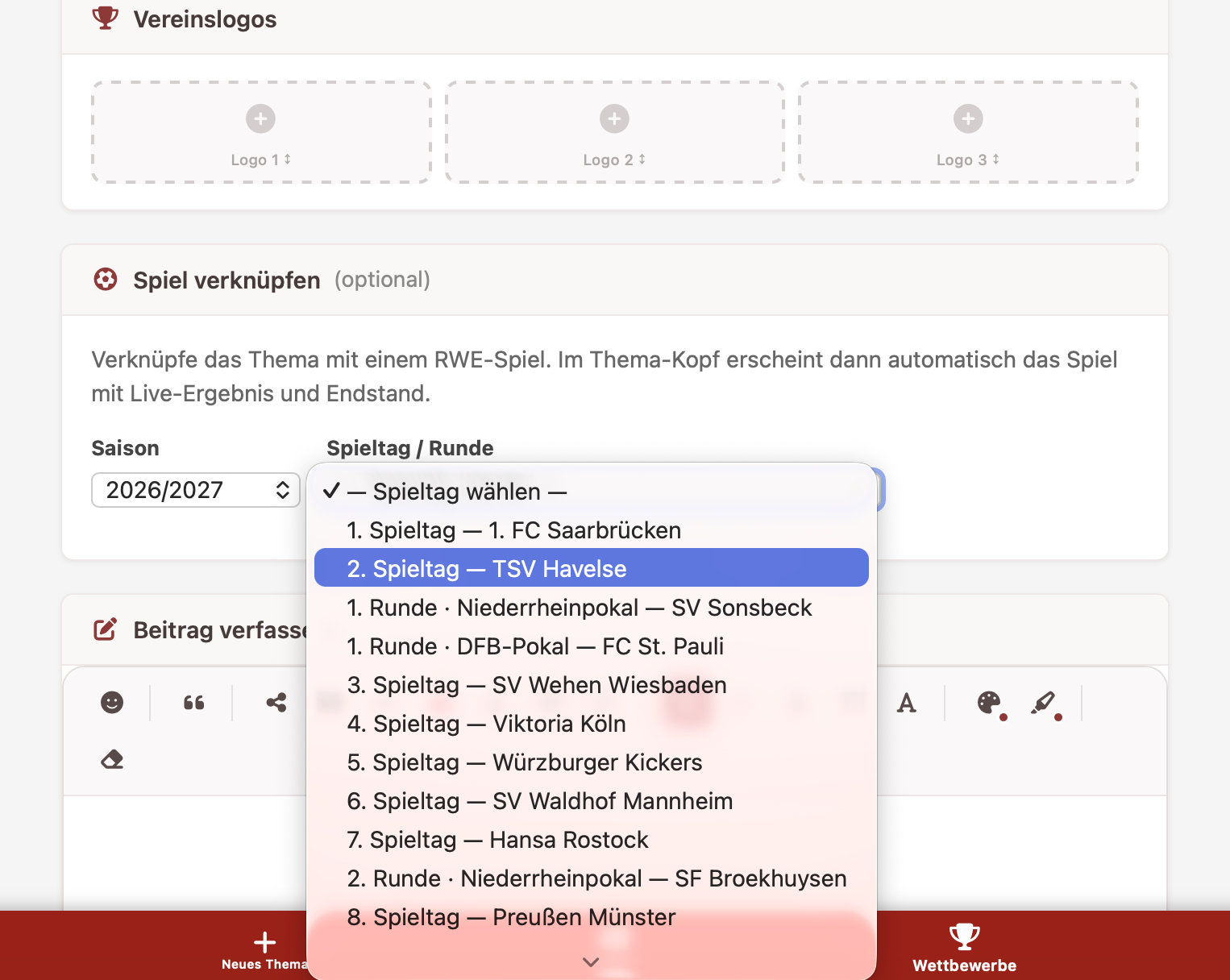
Spiel verknüpfen (im Forum "Vor dem Spiel ist nach dem Spiel")
Statt eines Spielers kannst du dein Thema hier stattdessen mit einem echten RWE-Spiel aus unseren Begegnungen verknüpfen: Saison und Spieltag/Runde auswählen. Im Thread-Kopf erscheint danach automatisch die Paarung inklusive Live-Ergebnis bzw. Endstand.
Antworten, Zitieren & Co.
Unter jedem Beitrag findest du eine Reihe von Buttons - hier siehst du, was jeder einzelne macht.
Beitrag zitieren
Unter jedem Beitrag findest du die Buttons Bearbeiten, Zitieren, @Name, Löschen und Teilen. Ein Klick auf "Zitieren" übernimmt den Originaltext als Zitat-Block in deinen Editor.

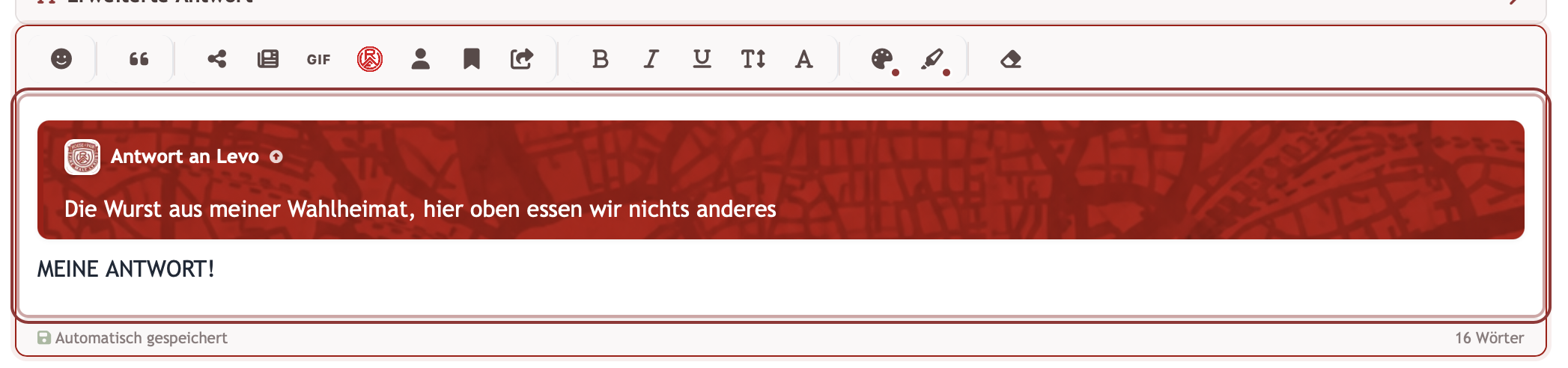
Das Zitat landet automatisch im Editor
Der zitierte Beitrag erscheint direkt in der "Erweiterten Antwort" als farbig hervorgehobene Zitat-Box mit Link zurück zum Original. Darunter schreibst du ganz normal deine eigene Antwort.
Jemanden erwähnen (@Name)
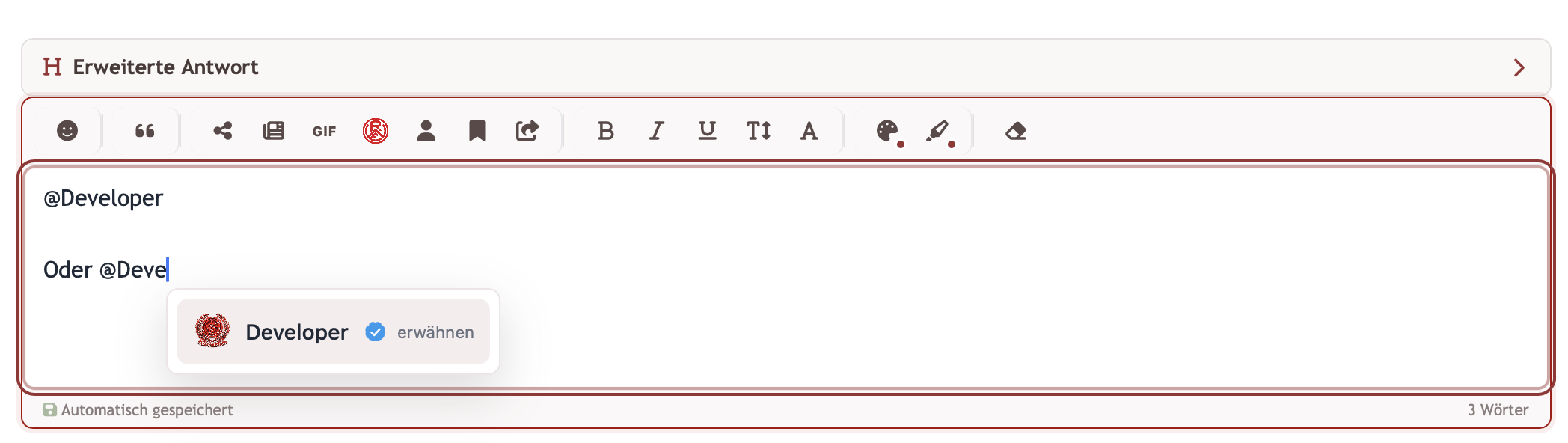
Der @Name-Button unter einem Beitrag fügt direkt eine Erwähnung dieser Person ein - sie bekommt dadurch eine Benachrichtigung.

Du kannst eine Erwähnung auch direkt selbst tippen: Sobald du im Textfeld @ gefolgt von Buchstaben eingibst, öffnet sich automatisch ein Dropdown mit passenden Nutzern zur Auswahl.
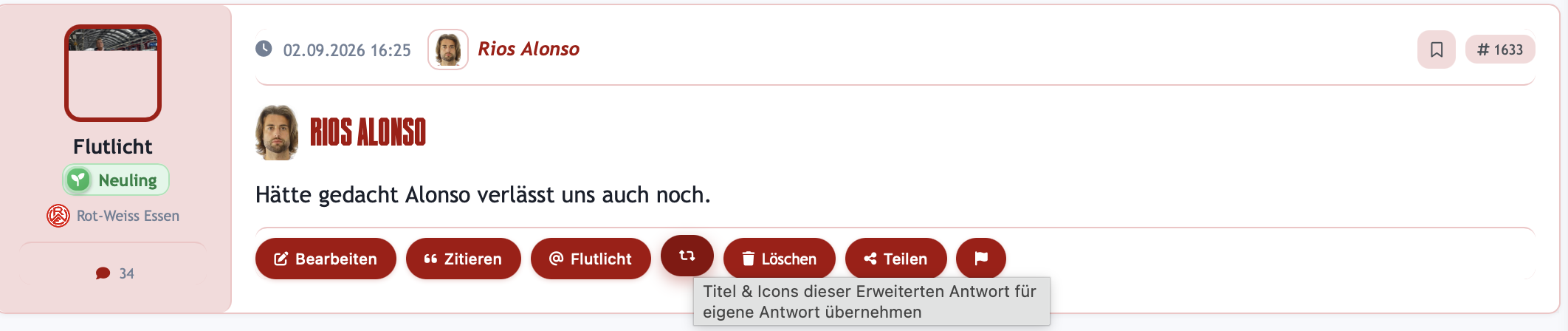
Die "Erweiterte Antwort": eigener Titel + bis zu 3 Icons
Eine Antwort kann mehr sein als nur Text: Über "Erweiterte Antwort" öffnest du ein Formular mit einem eigenen Titel-Feld und bis zu 3 Icons (z. B. ein Spielerfoto), die dann optisch hervorgehoben über deiner Antwort erscheinen - fast wie ein kleiner Thread-Kopf innerhalb des Themas.
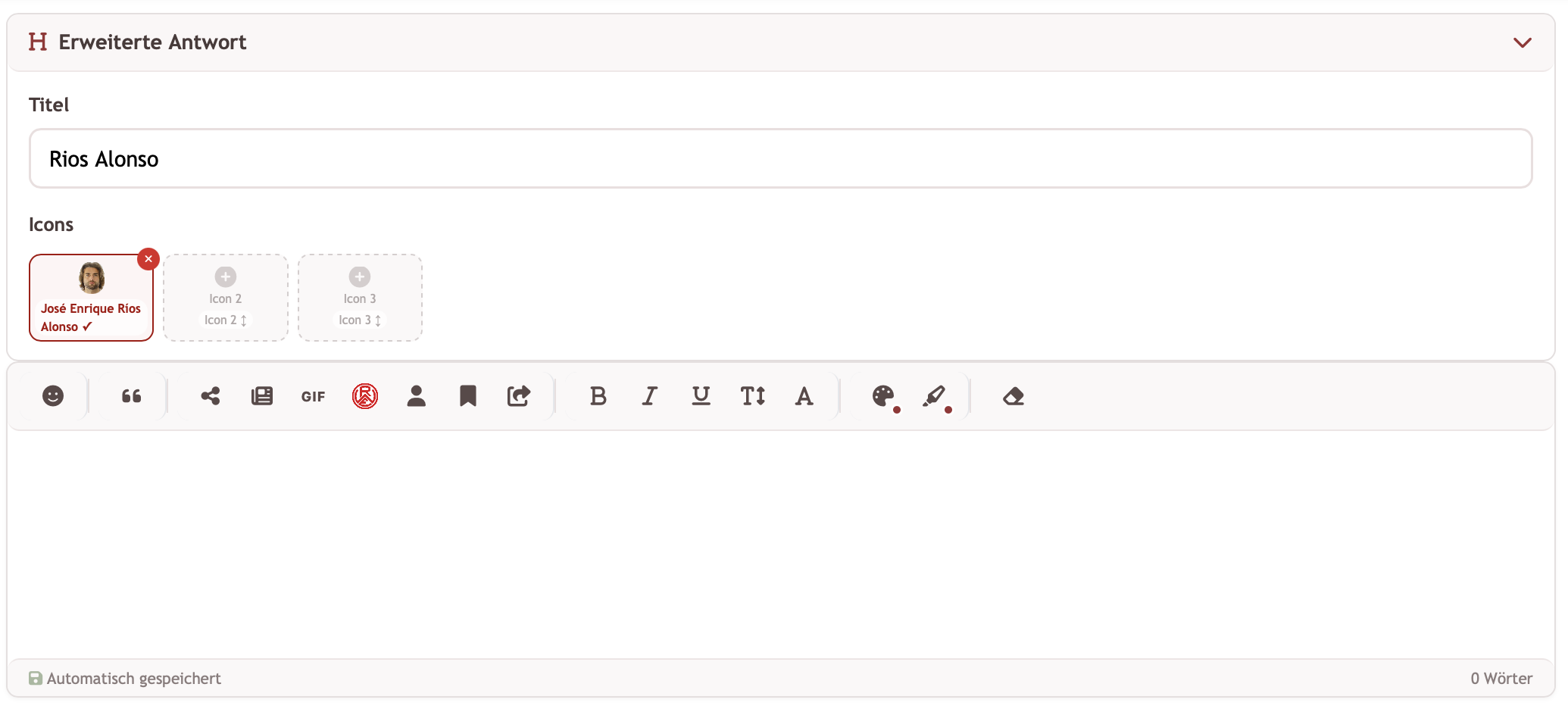
Unter einer solchen "Erweiterten Antwort" gibt es zusätzlich ein Icon, mit dem du deren Titel & Icons für deine eigene Antwort übernehmen kannst, statt sie selbst neu einzustellen.